※本記事にはアフィリエイトリンクが含まれています。
「購入者からStripeの領収書だけで大丈夫か聞かれた」
「適格請求書を求められて焦った」
海外ツールを使って販売をしていると、こうした場面に突き当たることがあります。systeme.ioは便利なオールインワンツールですが、日本の税制に特化した設計ではありません。
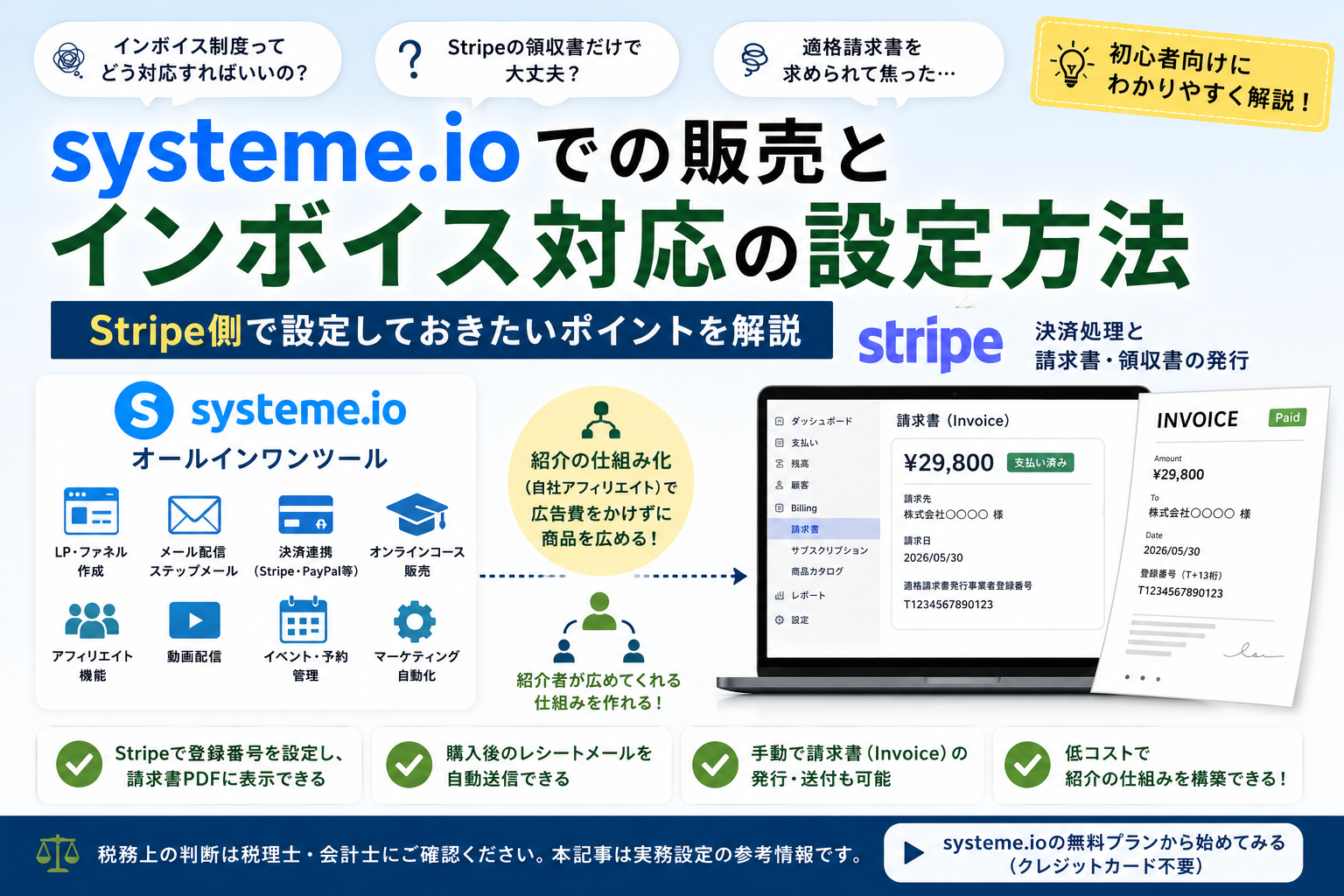
ただ、Stripe側の設定を整えることで、実務上の対応がかなりしやすくなります。この記事では、systeme.ioとStripeの役割の違いを整理しながら、Stripe側で設定しておきたいポイントを初心者向けに解説します。
税務上の判断は税理士・会計士にご確認ください。本記事は実務設定の参考情報として提供するものです。
なぜ海外ツール利用でインボイス対応が問題になるのか
systeme.ioは海外SaaSであり、日本のインボイス制度(適格請求書等保存方式)を専用に設計したシステムではありません。
個人向けのコンテンツ販売であれば、大きな問題にならないケースも多いです。ただ、以下のような場面では、必要な書類が整っていないと困ることがあります。
- BtoB取引で購入者が仕入税額控除を使いたい場合
- 購入者から「適格請求書(インボイス)をください」と求められた場合
- 法人顧客が経費精算のために正式な領収書を必要とする場合
必要な書類は購入者の属性(個人か法人か、課税事業者かどうか)によって異なります。自分の販売対象がどちらに当たるかを把握しておくことが、まず重要です。
systeme.ioとStripeの役割の違い
systeme.ioとStripeはそれぞれ異なる役割を持っています。混同しやすい部分なので、まず整理します。
| 項目 | systeme.io | Stripe |
|---|---|---|
| 主な役割 | LP・メール・決済フォームの管理 | 実際の決済処理・資金管理 |
| 購入後のメール | 注文確認メールを送信 | レシート・支払い完了メールを送信 |
| 領収書・請求書PDF | 日本税制専用設計ではない | Invoice PDFの発行・カスタマイズが可能 |
| 税ID・登録番号の表示 | 管理しにくい | Invoice PDFヘッダーに表示設定が可能 |
| 消費税の管理 | 日本専用の税率管理には不向き | 税率設定・表示に対応 |
実務上は、「注文確認はsysteme.io」「インボイス対応が必要な書類管理はStripe」と役割を分けて運用するケースが見られます。
Stripe側で設定しておきたいポイント
2026年5月時点のStripe公式ドキュメントをもとに、設定しておくと実務上便利なポイントを紹介します。なお、UIや設定画面は変更される場合があります。最新の情報はStripe公式サイトでご確認ください。
① 事業者情報・登録番号を設定する
StripeダッシュボードのInvoice設定画面では、アカウントに紐づく税IDを登録できます。StripeのInvoice機能では、登録した税IDをInvoice PDF上に表示する設定が可能です。
設定の場所は以下のとおりです(2026年5月時点)。
日本の適格請求書発行事業者登録番号(T+13桁)が現在のStripeの税IDサポートリストに含まれるかどうかは、Stripeの設定画面または公式サポートページでご確認ください。Stripeは多くの国・地域の税ID形式をサポートしています。
② 領収書メールの自動送信を確認する
Stripeは支払い完了後に購入者へレシートを自動送信する機能を持っています。この設定が有効になっているかを確認しておきましょう。
購入者のメールアドレスが正しく取得されていることが前提になります。systeme.io側の注文フォームで購入者メールが取得できているか、あわせて確認しておくと安心です。
systeme.ioとStripeの基本的な連携設定については、以下の記事もご参照ください。
→ systeme.io×Stripe連携の正しい手順【決済テストまで完全解説】
③ 請求書や領収書にカスタム情報を追加する
Stripeの「請求書」設定画面で入力したメモやフッターは、個別の請求書だけでなく、単発決済で購入者に送られる「領収書(レシート)メール」や「PDF」にも共通して自動反映されます。
- デフォルトのメモ:請求書、メール、支払いページなどに表示される定型文(例:「登録番号:T123…」など)を設定可能
- デフォルトのフッター:請求書や領収書のPDFの最下部に、連絡先や補足事項を追記可能
ここにインボイスに必要な文言を一度登録して保存しておけば、購入者の決済スタイルに関わらず、送られる書類の体裁を実務向けに整えることができます。
④ 正式な請求書(Invoice)を手動で発行する
BtoB取引や法人顧客から「PDFの正式な請求書がほしい」と個別に求められた場合は、Stripeのダッシュボードから手動で番号付きの請求書(Invoice PDF)を発行してメール送付できます。
発行の手順は以下のとおりです(※設定画面ではなく、通常のメインメニューから操作します)。
この手動発行機能(Stripe Invoicing)を使えば、宛名や品目をその場で細かく指定したPDFが作れるため、急な法人対応が必要になったときでも安心です。必要に応じて、freeeやマネーフォワードなどの国内会計ソフトと連携して請求書を管理する運用も選択肢のひとつです。
systeme.io利用時に注意したい点
systeme.ioには以下のような点があります。
- 日本専用の会計・請求書システムではない
- freeeやマネーフォワードのような国内ツールより、日本の税務処理に特化していない
- 購入者の属性(個人・法人・課税事業者かどうか)によって必要な対応が異なる
- 法改正や制度変更によって必要な対応が変わる可能性がある
また、特商法上の表示も別途確認が必要です。インボイス対応と合わせて整えておくと安心です。
→ 特商法チェックツール|定期購入・最終確認画面の表示漏れを確認
実際どう運用する人が多い?
個人事業主がsysteme.io+Stripeで販売している場合、実務上よく見られる運用パターンを紹介します。
| 販売対象 | よく使われる対応 |
|---|---|
| 個人向け販売中心 | Stripeの自動レシートを中心に運用 |
| 法人顧客が含まれる | Stripe Invoice PDFをベースに必要事項を確認して対応 |
| 会計処理を効率化したい | freee・マネーフォワードなどの会計ソフトとStripeを連携 |
| インボイス登録事業者 | Stripeに登録番号を設定しInvoice PDFに表示、税理士と方針を確認 |
「どの書類が必要か」は販売内容と顧客属性によって異なります。自分の状況に合った運用方針を、会計・税務の専門家と一緒に確認しておくと安心です。
systeme.ioが向いている人
- 海外SaaSの利用に抵抗がない
- 固定費を抑えながらLP・メール・決済をまとめたい
- コンテンツ販売・講座販売が中心
- 個人運用でシンプルに始めたい
- 会計書類はStripeや会計ソフトで別途管理できる
詳しくは以下もあわせてご覧ください。
→ systeme.ioの無料プランでできること・できないことを初心者向けに解説【2026年最新】
向いていない人
- 日本専用の請求書・領収書機能をツール内で完結させたい
- 複雑な法人経理・BtoB取引が中心
- 国内の会計ワークフローにそのまま組み込みたい
- 日本語サポートで細かい税務設定まで対応してほしい
まとめ
この記事では、systeme.io×Stripeの環境でインボイス制度にどう向き合うかを整理しました。
- systeme.ioは日本の税制専用設計ではない。Stripe側の設定で補完するのが実務上の基本
- Stripeでは、Invoice機能利用時に税IDをInvoice PDFへ表示する設定が可能(対応する税ID形式はStripe公式情報をご確認ください)
- メモ・フッターを使ってInvoice PDFに必要情報を追加できる
- 両ツールで購入後メールが送信されるため、役割分担を事前に決めておくと混乱が少ない
- BtoB取引や法人顧客には、Stripe InvoicingのPDF発行で個別対応する方法もある
- インボイス制度対応の最終判断は、税理士・会計士への確認を推奨
まずはStripeの事業者情報と税ID設定を整えておくことが、実務上の第一歩になります。systeme.ioとStripeの連携設定がまだの方は、以下もあわせてご確認ください。
→ systeme.io×Stripe連携の正しい手順【決済テストまで完全解説】