※本記事にはアフィリエイトリンクが含まれています。
systeme.ioを使う大きな利点としてステップメールを送信できる点が挙げられます。例えばユーザーがメルマガに登録した直後にお礼メールを送ったり、3日後にフォローメールを送るなどを手動で行う必要が無く、全て自動で送ることが可能になります。
しかもsysteme.ioの場合、無料アカウントでも送信できるメールの送信量は無制限です。この部分がsysteme.ioが他のSassと比較しても非常に優れている点となります。
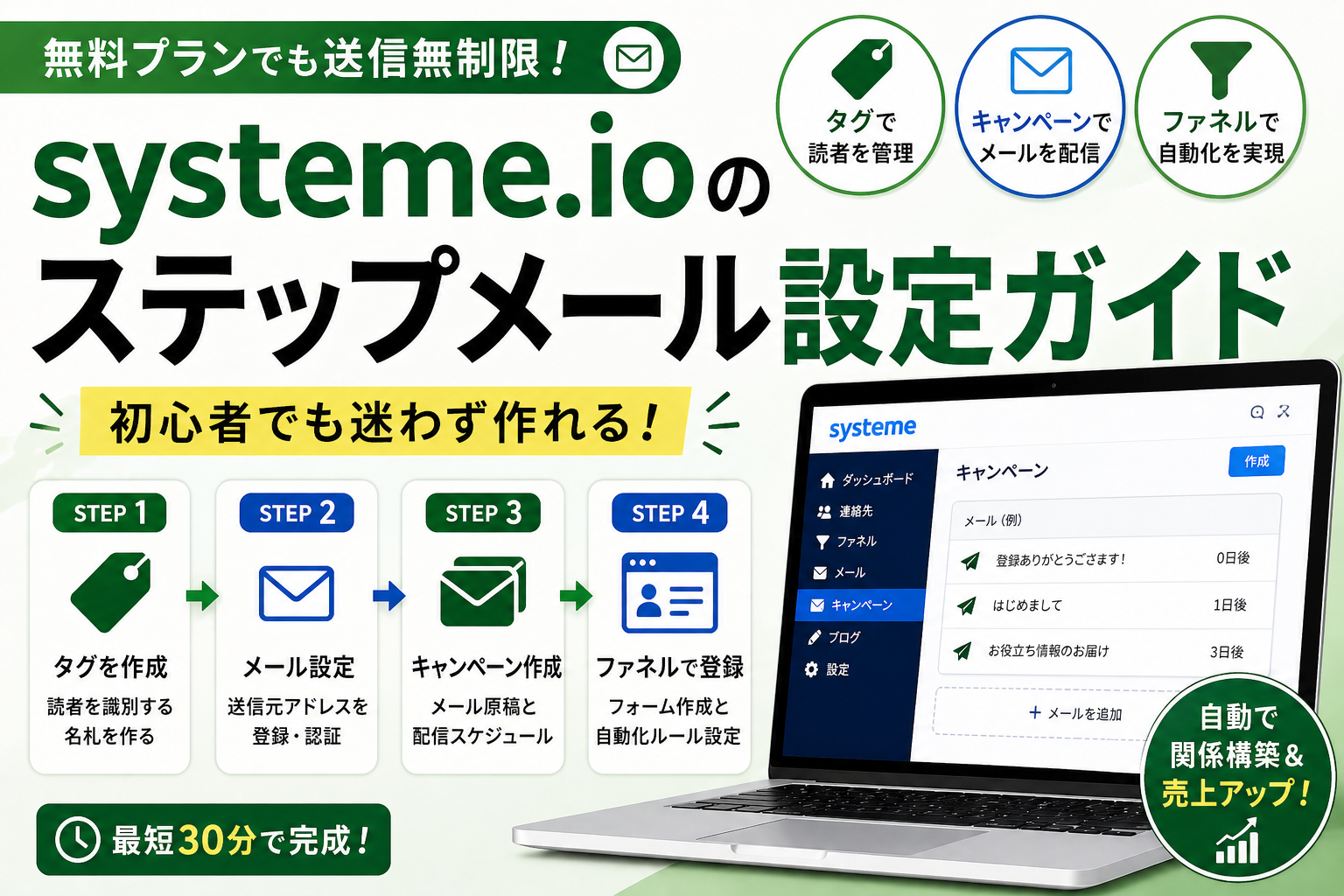
systeme.ioのステップメール設定は「タグ・メール設定・キャンペーン・ファネル」という複数のパーツを組み合わせて完成します。順番通りスクショ込みで説明していくのでまずは最初のステップから見ていきましょう。
まだsysteme.ioに登録していない方は先に無料アカウントを作っておくとスムーズです。
→ systeme.ioを無料で始める
まず知っておく:自動化を支える3つのパーツ
systeme.ioのステップメールは、以下の3つのパーツが連携して動きます。これを最初に理解しておくと、設定作業で迷わずに済みます。
・タグ(Tags):「誰が」を識別する名札。購入者・登録者など属性を管理する要素
・キャンペーン(Campaigns):メールの「束」。いつ・何を送るかの原稿と順番を設定する場所。
・ワークフロー(Workflows):「このタグがついたら、このキャンペーンを開始せよ」という命令を出す脳。タグとキャンペーンをつなぐ司令塔。
つまり大きな流れはこうです。
この仕組みを作るには「タグ作成 → メール設定 → キャンペーン作成 → ファネル(登録フォーム)作成」の順で進めます。焦らず一つずつやっていきましょう。
4ステップの全体像
STEP ① タグを作成する
まず最初にタグを作成します。タグとは「この人はメルマガ登録者だ」「この人は商品購入者だ」という属性を管理する名札のようなものです。後から「登録者だけにメールを送る」「購入者だけに特典を渡す」といった操作ができるようになります。全ての自動化はこのタグが起点になるため、最初に必ず作っておきましょう。
ダッシュボードから「CRM → タグ → 作成」をクリックして、タグ名を入力してください。今回はメルマガ登録者向けのステップメールを想定しているため「LP登録者」などわかりやすい名前にしておくと管理しやすいです。
後から「購入者タグ」「セミナー参加者タグ」なども追加できます。タグごとに別のキャンペーンを動かせるため、読者の状態に合わせた細かいコミュニケーションが可能になります。※無料プランではタグは1つのみ作成可
STEP ② メール設定をする
次に、メルマガの送信元となるメールアドレスを設定します。この設定をしないとキャンペーンでメールが送れません。ダッシュボードから「設定 → メール設定」を開いてください。
初期設定ではsysteme.ioに登録したメールアドレスしか使えません。しかし本格的にメルマガ配信を行うなら、フリーアドレス(GmailやYahooメールなど)ではなく独自ドメインのメールアドレスの使用を強く推奨します。理由は2つあります。
- フリーアドレスは迷惑メールに振り分けられる確率が上がる
- 読者からの信頼性・開封率に直接影響する
独自ドメインのメールアドレスを設定する方法
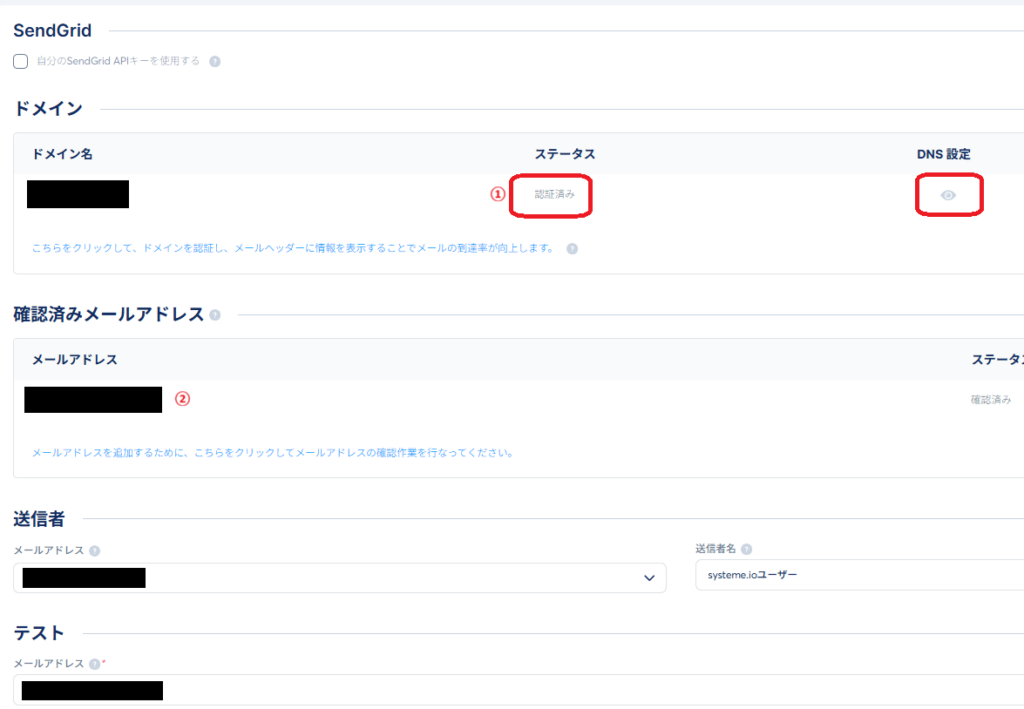
独自ドメインのメールアドレスを使う場合、「ドメイン認証」という設定が必要です。なお以前は「SendGrid」という選択肢もありましたが、現在は法人のみの利用制限があるため、個人利用はドメイン認証のみとなります。
- メール設定画面で自分が持っているドメインを入力して追加する
- この時点でステータスは「保留中」と表示される
- 画面に表示されたCNAMEとTXTの計4レコードを、ドメインを契約したサービスのDNS設定に追加する
- しばらく待ってステータスが「認証済み」に変わったら次へ進む
サイト表示用の独自ドメインと「送信元メール用のドメイン」は別の設定になります。
メール配信まで含めて運用する場合は、メール環境が整ったレンタルサーバーの契約が必要になります。エックスサーバーはドメイン取得からメール設定まで一括で対応できるため、選択肢のひとつとして検討してみてください。
以下のリンクはお友達紹介プログラムのリンクです。こちらからお申し込みいただくと、初回利用料金の20%がキャッシュバックされます。
→ エックスサーバーを申し込む(初回20%キャッシュバック)
一方、サイト表示のみであれば、お名前.comなどでドメインを取得するだけでも問題ありません。
送信元メールアドレスを登録する
ドメイン認証が完了したら、次は送信元として使うメールアドレスを登録します。指定したメールアドレス宛に確認メールが届くので、メール内のリンクをクリックしてください。ステータスが「確認済み」になれば登録完了です。
あわせて以下の項目も設定しておきましょう。
- 送信者名:読者のメール受信欄に表示される名前。あなたの名前や屋号を入れてください
- テスト用メールアドレス:実際にメールが届くか確認するためのアドレス。自分が受信できるものを入力してください
メールフッターの設定(必須)
メール設定の最下部に「メールフッター設定」があります。ここで「登録解除のリンクを表示する」にチェックを入れてください。これをしないと読者がメール配信を停止する手段がなくなります。
「配信停止のリンクのテキスト」には「配信停止はこちら」など、読者が迷わないわかりやすい文言を入力しておきましょう。
読者が配信停止できない状態で大量のメールを送り続けると、スパム報告につながります。これはあなたのメールアドレスの信頼性(配信到達率)を大きく下げる原因になります。必ず設定しましょう。
STEP ③ キャンペーンを作成する
メール設定が完了したら、次はステップメールの中身を作ります。ダッシュボードから「メール → キャンペーン → 作成」をクリックしてください。キャンペーン名と、STEP②で設定した送信元メールアドレスを選択して保存します。
メールの本文を作成する
キャンペーン内に「メールを追加」ボタンからメールを作成します。エディターは「クラシックエディター」を選択してください。ビジュアルエディターより操作がシンプルで使いやすいです。
件名と本文を書き終えたら「ドラフトを保存する」の右にある下矢印をクリックし、「保存して公開」を選択してください。公開しないとメールが配信されません。
遅延(Delay)の設定:ここが最重要
各メールには「前のメールから何時間後・何日後に送るか」という遅延設定があります。ここを間違えると全てのメールが同時に届くという事故が起きるため注意してください。
遅延を全て「0」に設定してしまうと、登録直後に全てのメールが一気に送られてしまいます。2通目以降は「1日後」「2日後」など間隔を空けて設定しましょう。読者のことを考えると1〜2日おきが一般的です。
・1通目(登録直後のお礼メール):最初のメールなので遅延設定は不要。登録直後に自動配信されます
・2通目:1〜2日後(1〜2 Days)
・3通目以降:2〜3日おきが一般的
メールを複数作り終えたらキャンペーンの完成です。
STEP ④ ファネルで登録フォームを作り、自動化ルールを設定する
最後に、読者がメルマガ登録をするための「登録フォームページ(オプトインページ)」を作ります。ダッシュボードから「サイト → セールスファネル → 作成」をクリックしてください。
ファネルの目標は「オーディエンスを構築する」を選択し、通貨は「日本円」に設定して保存してください。
オプトインページとサンキューページを設定する
ファネルには最初から「オプトインページ」と「オプトインサンキューページ」の2つが用意されています。それぞれの役割は以下の通りです。
- オプトインページ:読者がメールアドレスと名前を入力して登録するページ
- オプトインサンキューページ:登録完了後に読者がリダイレクトされるページ
まずはテンプレートを選びましょう。こちらがユーザーに表示される原本となりますが、デザインは後でいくらでも変えられるので、まずはシンプルなものを選んで構いません。そして、それぞれのページ名とURLパスをわかりやすいものに変更しましょう。
オプトインページのフォームを編集する
次に「ページを編集する」ボタンからテンプレートを編集していきます。今回はメール登録フォームのみをシンプルに設置します。既存の不要なブロックを削除し、以下の2つのフォームを追加しましょう。
- 左側の「フォーム → フォーム入力」から「名(First Name)」の入力欄
- 同様に「メール(Email)」の入力欄
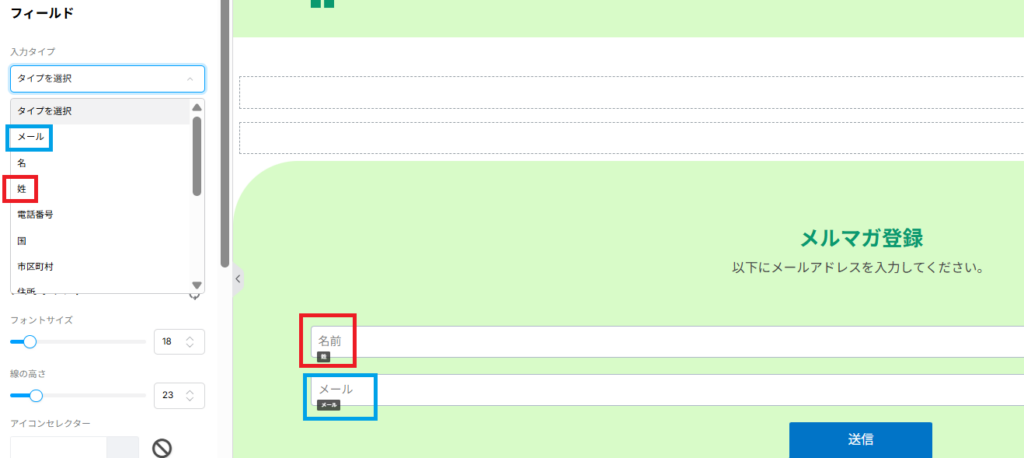
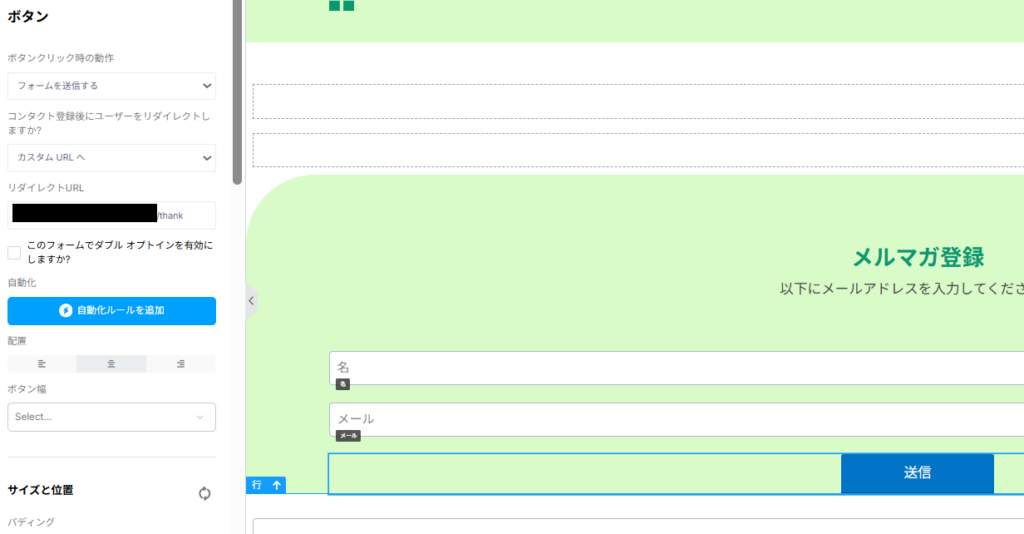
次に「フォーム → ボタン」を設置します。ボタンの設定で「リダイレクトURL」に先ほど設定したオプトインサンキューページのURLを入力してください。これで登録ボタンを押した読者が自動的にサンキューページに飛ぶようになります。
自動化ルールを設定する(最重要)
オプトインページの編集画面で「自動化ルール」タブを選択してください。ここで「登録した読者に対して何をするか」を設定します。
「ファネルステップフォーム登録」のトリガーを選択後、以下の順にアクションを設定してください。
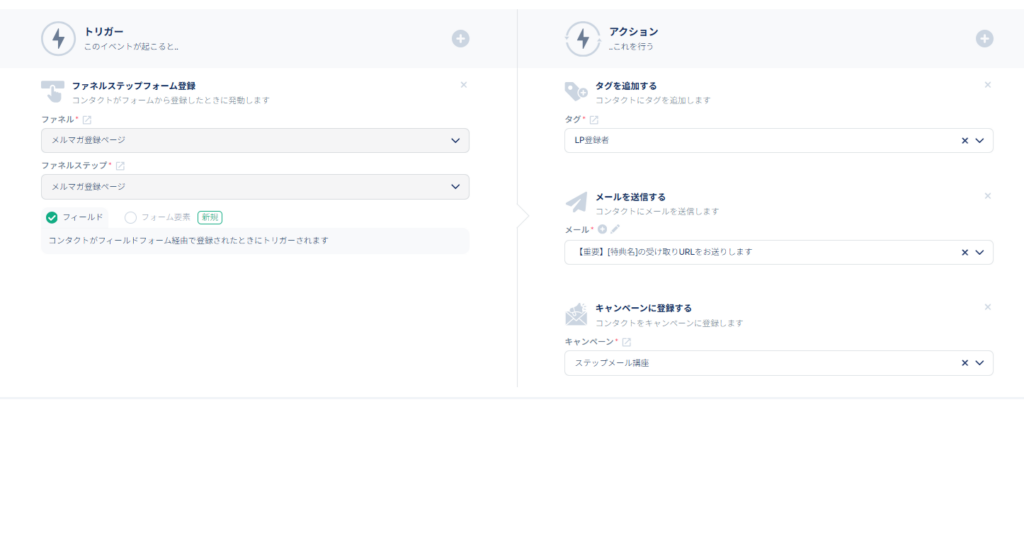
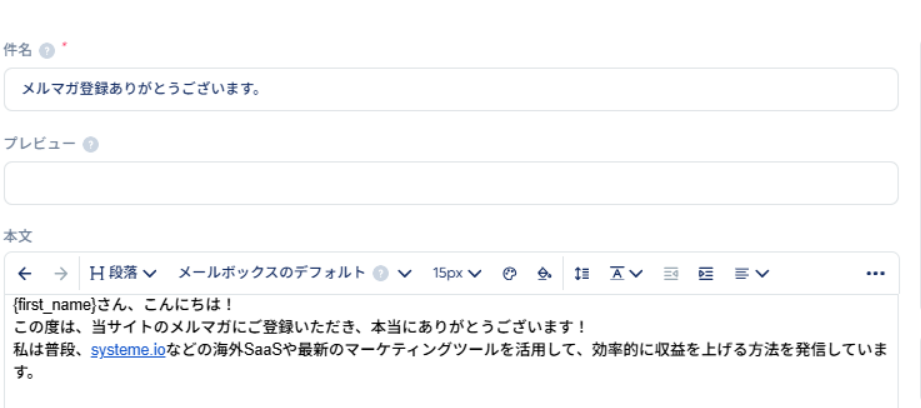
- 「メールを送信する」の「+」をクリックして、登録直後に届く1通目のメールを作成する。※下図に一例を載せています。
- STEP①で作成したタグ(LP登録者タグ)を付与するアクションを追加する
- STEP③で作成したキャンペーンに登録するアクションを追加する
動作テストを必ず行う
設定が終わったら「ファネルのステップを表示」から実際のオプトインページを開き、自分のメールアドレスと名前を入力してテスト登録をしてください。指定したメールアドレスに設定したメールが届いたら設定成功です。
メール下部の配信停止リンクが英語になる場合があります。その場合は以下の手順で修正できます。
「CRM → コンタクト → 登録されたメールアドレスをクリック → 言語を日本語に変更」
私の環境だとこの設定で次回時のメールから日本語表示になることを確認しています。
個人的感想
いかがでしたでしょうか?あれこれ設定するので設定までの時間はかかりましたが、そんなに詰まる作業というのはあまり無かったかなという印象です。あ、でも配信停止の英語表示の件は解決までに若干の時間がかかりました。結局自分での解決は無理で、systeme.ioの問い合わせフォームで解決した形です。海外Saasって問い合わせも英語でして、返ってくるのも英語というイメージだったのですが、ガッツリ日本語で質問して日本語で返ってきました笑。すぐに解決できたのでこういう日本語のサポートはありがたいです。
- STEP①:CRM → タグ から「LP登録者」などのタグを作成する
- STEP②:設定 → メール設定 で独自ドメインのメールアドレスを認証・登録。配信停止リンクも必ず設定する
- STEP③:メール → キャンペーン でメールの原稿を作成。遅延はHours/Daysで設定し「保存して公開」まで行う
- STEP④:ファネルでオプトインページを作成し、自動化ルールでメール送信・タグ付与・キャンペーン登録を設定する
- 名前で呼びかけたい場合は登録フォームにFirst Nameの入力欄を残し、本文内で{first_name}を使う
- 設定後は必ず自分でテスト登録して動作確認をする