※本記事にはアフィリエイトリンクが含まれています。
この記事では、Google公式の「Email Sender Guidelines(メール送信者ガイドライン)」をベースに、メルマガがGmailに届きにくくなる主な原因と、現在重要とされている設定・運用ルールを初心者向けに解説します。
「設定はツールが全部やってくれる」と思っている方は、特にご確認ください。
なぜ今、Gmailへの到達が難しくなっているのか
数年前まで、メルマガはある程度「送れば届く」状態でした。しかし現在、Gmailをはじめとする主要メールサービスは、スパム対策を大幅に強化しており、送信者側の設定が不十分だとメールが届きにくくなっています。
特に2024年以降、Googleはメール送信者に対する要件を更新し、送信者認証(SPF・DKIM・DMARC)の設定とスパム率の管理を重要視する方針を明確にしました。
本記事はGoogle公式の「メール送信者のガイドライン(Email Sender Guidelines)」の内容をもとに構成しています。Googleのポリシーは変更される場合があるため、最新情報は公式ページもあわせてご確認ください。
Gmail到達率に重要な「3つの認証設定」
Gmailへのメール送信において、Googleは送信者の種別によって必要な認証設定を分けて定めています。
・すべての送信者:SPF または DKIM(どちらか一方が最低要件)
・一括送信者(1日5,000件以上):SPF・DKIM・DMARC すべて必要
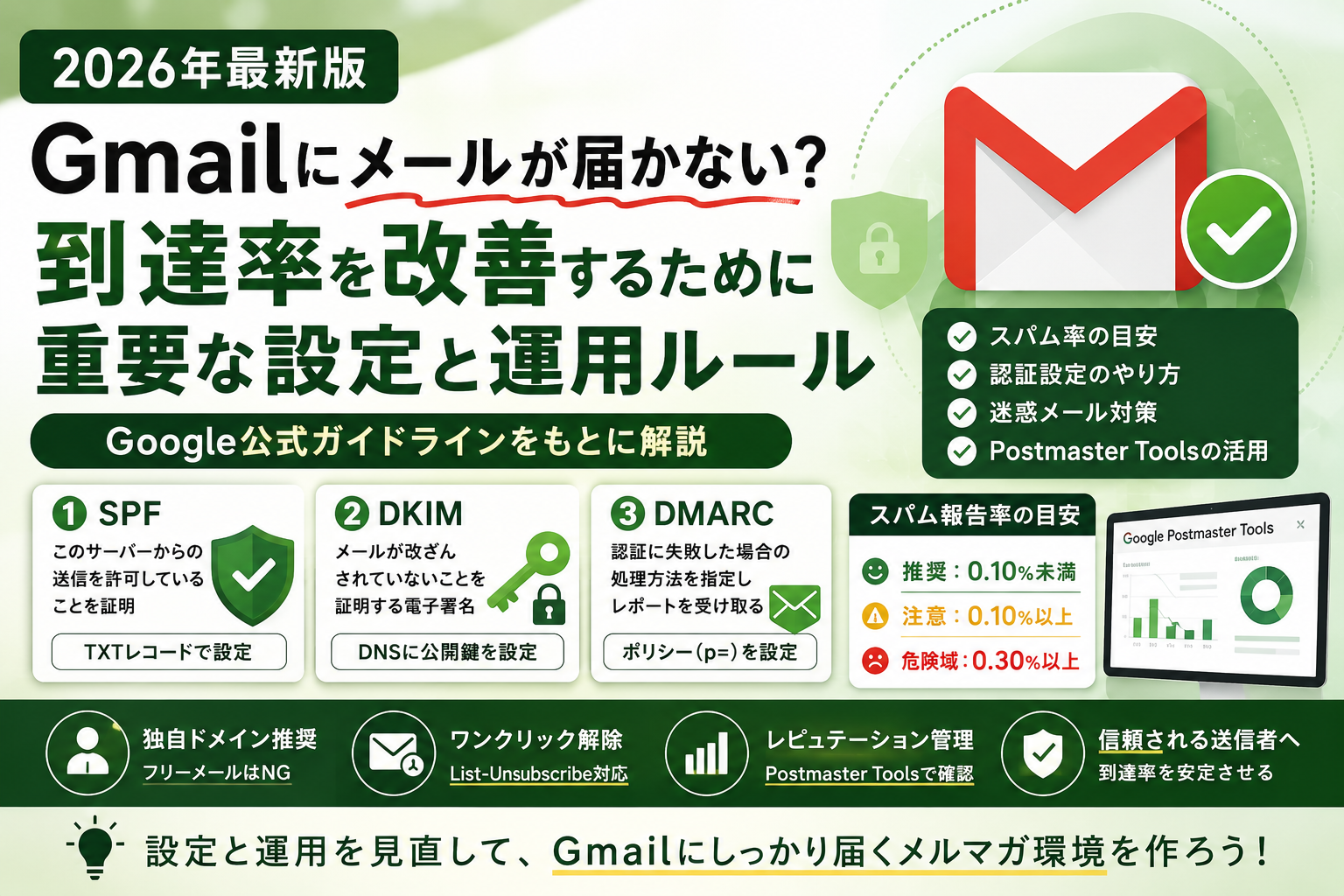
メルマガ配信を継続的に行う場合は一括送信者に該当する可能性があります。また、Googleはすべての送信者に対して最低要件はSPFかDKIMどちらか一方ですが、SPF・DKIM・DMARCの3つすべてを設定することを推奨しています。
| 設定 | 役割(かんたんに言うと) | 設定場所 |
|---|---|---|
| SPF | 「このサーバーからの送信を許可している」という証明 | ドメインのDNS設定(TXTレコード) |
| DKIM | 「送信後にメール内容が改ざんされていない」という電子署名 | 配信ツールが発行する鍵をDNSに設定 |
| DMARC | 「SPF/DKIMの認証が失敗した場合にどう処理するか」の指示書 | ドメインのDNS設定(TXTレコード) |
SPF(Sender Policy Framework)
SPFは「このドメインのメールは、このサーバーから送られる」と事前に宣言するための設定です。DNSにTXTレコードとして記述します。
SPFが設定されていないと、受信側のサーバーが「このメールは本当にこのドメインから来たのか?」を確認できず、迷惑メール扱いされやすくなります。
DKIM(DomainKeys Identified Mail)
DKIMは、送信されたメールに電子署名を付加する仕組みです。受信したサーバーがその署名を検証することで、「送信後に内容が書き換えられていない」ことを確認できます。
主要なメール配信ツール(systeme.io、マイスピーなど)では、管理画面上でDKIM用のDNSレコードが発行されます。それをご自身のドメイン管理画面(お名前.comなど)に設定する作業が必要です。
配信ツール側で鍵の発行まではできますが、ドメインのDNS設定への反映は自分で行う必要があります。この作業を飛ばしていると、DKIMが機能していない状態のまま送り続けることになります。
DMARC(Domain-based Message Authentication, Reporting, and Conformance)
DMARCは、SPFやDKIMの認証が失敗したメールをどう扱うかを指定するポリシーです。同時に、認証の結果レポートを受け取ることもできます。
DMARCが設定されていなくても即座に届かなくなるわけではありませんが、Googleはすべての送信者にDMARCの設定を推奨しています。設定場所はSPFと同じく、ドメインのDNS管理画面(TXTレコード)です。
DMARCポリシーの3段階——初心者は「監視モード」から始める
DMARCには「認証が失敗したメールをどう扱うか」を指定する「ポリシー(p=)」があります。3段階あり、初心者はまず監視モードから始めるのが一般的です。
① p=none(監視モード)
認証に失敗してもメールはそのまま配信される。レポートだけ受け取って状況を把握する段階。まず最初にここから始めるのが無難です。
② p=quarantine(隔離モード)
認証に失敗したメールを迷惑メールフォルダに振り分ける。設定が正しいことを確認してから移行するのが推奨されます。
③ p=reject(拒否モード)
認証に失敗したメールを受信拒否する。ドメインの信頼性を高める一方、設定ミスがあると正規のメールも届かなくなる可能性があります。十分に動作確認をしてから検討してください。
p=none で設定し、Google Postmaster Toolsでレポートを確認しながら、問題がないことを確かめてから段階的に移行することが推奨されています。
スパム報告率——Googleが公開している目安の数値
Googleは送信ドメインの「評判(レピュテーション)」をスコアとして管理しています。そのひとつの指標が「スパム報告率」です。
Google公式ガイドラインでは、以下の目安が示されています。
- 推奨:0.10%未満を維持することが推奨されています
- 注意:0.10%以上になると評判への影響が出てくる可能性があります
- 危険域:0.30%以上が続くと、配信に深刻な影響が出る可能性があります
スパム率はひとつの指標に過ぎず、送信量やドメイン履歴なども総合的に評価されます。数値の悪化が続かないよう、定期的に確認する習慣が大切です。
Google Postmaster Toolsでスパム率を確認する
Googleが公式に提供している「Google Postmaster Tools」を使うと、自分の送信ドメインのスパム報告率やドメインの評判を確認できます。
設定手順はシンプルです。
登録に費用はかかりません。メルマガ配信を継続する場合は、早めに登録しておくことをおすすめします。
ワンクリック購読解除(List-Unsubscribe)について
2024年以降、Googleは1日5,000件を超えるマーケティング目的のメールや配信登録されたメールを送信する場合に、「ワンクリックで配信を停止できる仕組み」の実装を求めています。少量配信の場合は現時点での必須要件ではありませんが、受信者が解除しやすい設計にしておくことはスパム報告率の抑制にもつながるため、対応しておくことが無難です。
「メール本文の一番下に解除リンクを貼る」だけでは、この要件を満たさない場合があります。メールのヘッダー部分に List-Unsubscribe という情報を技術的に埋め込む必要があります。
systeme.io・マイスピーなど主要メール配信ツールは、この機能に標準で対応しています。ただし、WordPressのプラグインや独自開発のシステムを使っている場合は、個別に確認が必要です。
この機能が正しく実装されていないと、受信者が「迷惑メール報告」ボタンを押しやすくなり、スパム報告率の悪化につながる可能性があります。
「ツールが全部やってくれる」は半分だけ正しい
メルマガを始めるとき、多くの方がメール配信ツールを使います。ツールによっては設定画面が日本語化されており、比較的わかりやすく使えます。
ただし、「ツール側で設定が完結する部分」と「自分で行う必要がある部分」があります。この区別を理解しておくことが重要です。
| 設定内容 | ツールが対応 | 自分で設定が必要 |
|---|---|---|
| DKIM用の鍵の発行 | ✅ | |
| DNSへのSPF/DKIMレコード追加 | ✅ | |
| DMARCレコードの設定 | ✅ | |
| List-Unsubscribeの実装 | ✅(多くの主要ツール) | |
| スパム率の定期確認 | ✅ |
メルマガ配信に必要な設定は、LP・フォーム・自動返信メール・ステップメールだけではなく、DNS認証(SPF/DKIM/DMARC)まで含みます。これらを別々のツールで管理しようとすると、初心者ほど設定漏れが起きやすくなります。
LP・メール配信・ステップメールをひとつの管理画面で扱える一体型ツールは、全体の設定をシンプルに保てるため、初心者にとって管理しやすい選択肢になることがあります。systeme.io はその一例です。ただし、DNS設定(SPF/DKIM/DMARC)は一体型ツールであっても、最終的にはご自身のドメイン管理画面での作業が必要です。
お名前.comとsysteme.ioの連携設定については、こちらのガイドも参考にしてください。
フリーメールアドレスを「送信元」にしていませんか?
@gmail.comや@yahoo.com(海外)のようなフリーメールアドレスを送信元(Fromアドレス)にしてメルマガを送ることは、現在推奨されていません。
理由はGmailの場合、Googleが自社ドメインに対して厳しいDMARCポリシーを設定しているためです。@gmail.comを送信元にすると、「Googleのアドレスなのに、送っているのは別(例:systeme.io)のサーバー」という矛盾が生じ、DMARC認証に失敗しやすくなります。独自ドメインであれば自分でSPF・DKIMを設定できるため、この問題を回避できます。
例:info@your-domain.com のような独自ドメインのアドレスを送信元に使うことで、SPF・DKIM・DMARCを正しく設定できます。
今すぐ確認できる初心者向けチェックリスト
以下のチェックリストで、現時点の設定状況を確認してみてください。
- 独自ドメインを使用している——フリーメールアドレスを送信元にしていないか確認
- SPFのDNSレコードが設定されている——ドメインのDNS管理画面で確認できます
- DKIMの設定が完了している——配信ツールで発行した鍵をDNSに反映したか確認
- DMARCが少なくともp=noneで設定されている——まず監視モードからスタート
- 送信元のFromアドレスと送信ドメインが一致している——ドメインが異なると認証失敗の原因になりやすい
- Google Postmaster Toolsにドメインを登録している——スパム率を定期確認する習慣をつける
- メール本文に配信解除リンクがある——ツールが自動で追加しているか確認する
配信ツールを登録したときに「なんとなく」進めた方は、DNS設定が未反映のままになっている可能性があります。ツールの管理画面で「DKIM設定」「SPF設定」の項目を探してみてください。
まとめ
この記事のポイント
- GmailへのメールはSPF・DKIM・DMARCの3つの設定が重要視されている
- スパム報告率はGoogle Postmaster Toolsで確認でき、0.10%未満が推奨されている
- ワンクリック購読解除(List-Unsubscribe)は2024年以降のGmailガイドラインで求められている
- DMARCはまずp=noneで設定し、動作確認してから段階的に移行するのが無難
- フリーメールを送信元にするのは推奨されない。独自ドメインを使う
- ツールが対応していても、DNS設定は自分でドメイン管理画面に反映する必要がある
メルマガの到達率はツールだけで完結するものではありません。「ツールの設定を済ませたら、次はドメイン側のDNS設定も確認する」という意識を持つことが、現在のGmailに届けるための基本的な姿勢です。完璧な設定は難しくても、まずチェックリストをひとつずつ確認するところから始めてみてください。
メルマガ全体の自動化設計についてはメルマガ自動化ガイドで解説しています。systeme.ioのステップメール設定はステップメール設定ガイドも参考にしてください。