※本記事にはアフィリエイトリンクが含まれています。
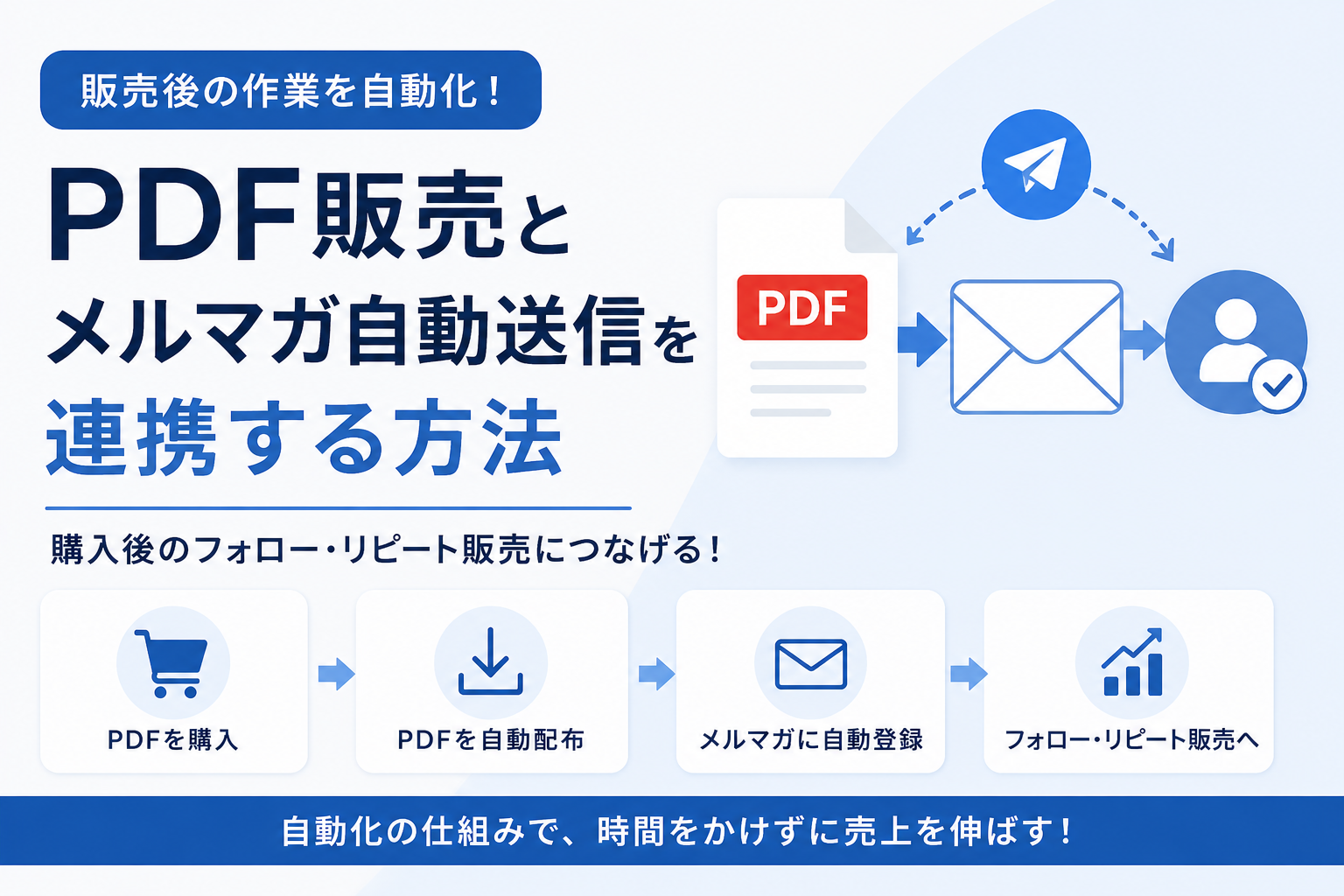
この記事では、PDFプレゼントとステップメールを組み合わせた自動化の流れを、初心者向けに解説します。PDF販売の基本については「PDF販売のやり方|作成から販売・自動化まで初心者向けに解説」もあわせてご覧ください。
ステップメールとPDFプレゼントの自動化とは
PDFプレゼントが集客で使われる理由
メールアドレスを登録してもらうためには、登録する側にとっての理由が必要です。「メルマガ登録してください」だけでは登録率が上がりにくいのが実情です。
そこでよく使われるのが、無料PDFのプレゼントです。チェックリスト・ノウハウ資料・テンプレートなど、すぐに使える内容のPDFを用意することで、登録のハードルを下げやすくなります。
- 登録する側に明確なメリットがある
- PDFという形式は受け取りやすく、保存しやすい
- 有料商品との関連性が高いPDFにすると、その後の販売につながりやすい
ステップメールを組み合わせるメリット
ステップメールとは、登録後に決めた順番・タイミングで自動送信されるメールのことです。PDFプレゼントの配布だけで終わらせるのではなく、その後も段階的に情報を届けることで、読者との関係を築きやすくなります。
- 登録直後から自動でフォローが始まるため、手作業が不要
- 読者のペースに合わせて情報を届けられる
- 信頼関係を築いた上で商品を案内できる
メルマガとステップメールの連携については「PDF販売とメルマガ自動送信を連携する方法」もあわせてご参照ください。
登録から販売までの流れを作りやすい
PDFプレゼント+ステップメールの仕組みが整うと、「登録→信頼構築→購入」という流れを自動で動かせるようになります。毎回手動で対応する必要がなくなるため、他の作業に時間を使いやすくなります。
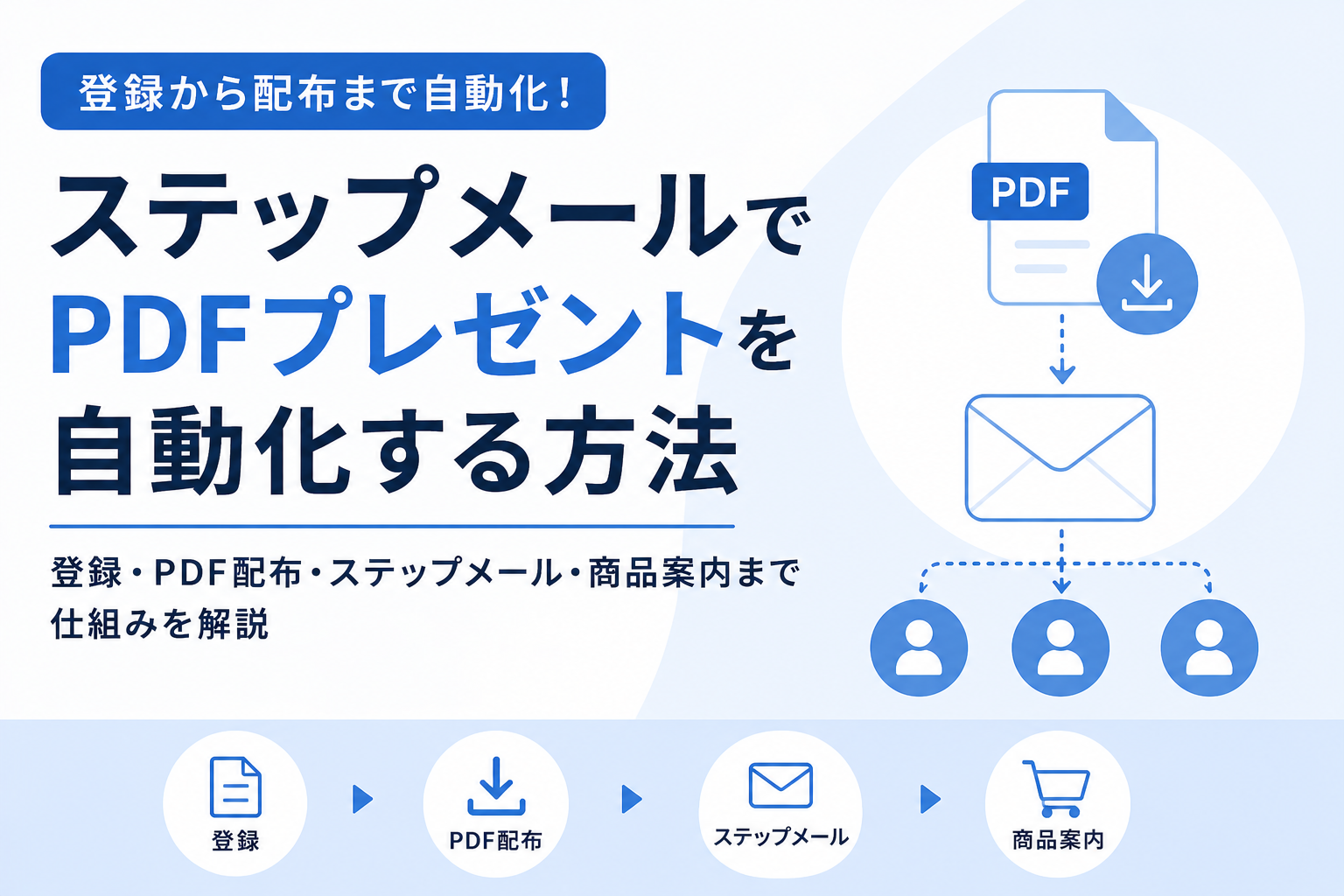
登録からPDF配布・ステップメール開始までの流れ
全体の流れをテキストで整理します。
1. 登録フォームからメールアドレスを取得する
読者がメールアドレスを入力して送信するフォームを用意します。フォームにはPDFプレゼントの内容と、メール配信に同意する旨を明記しておく必要があります。
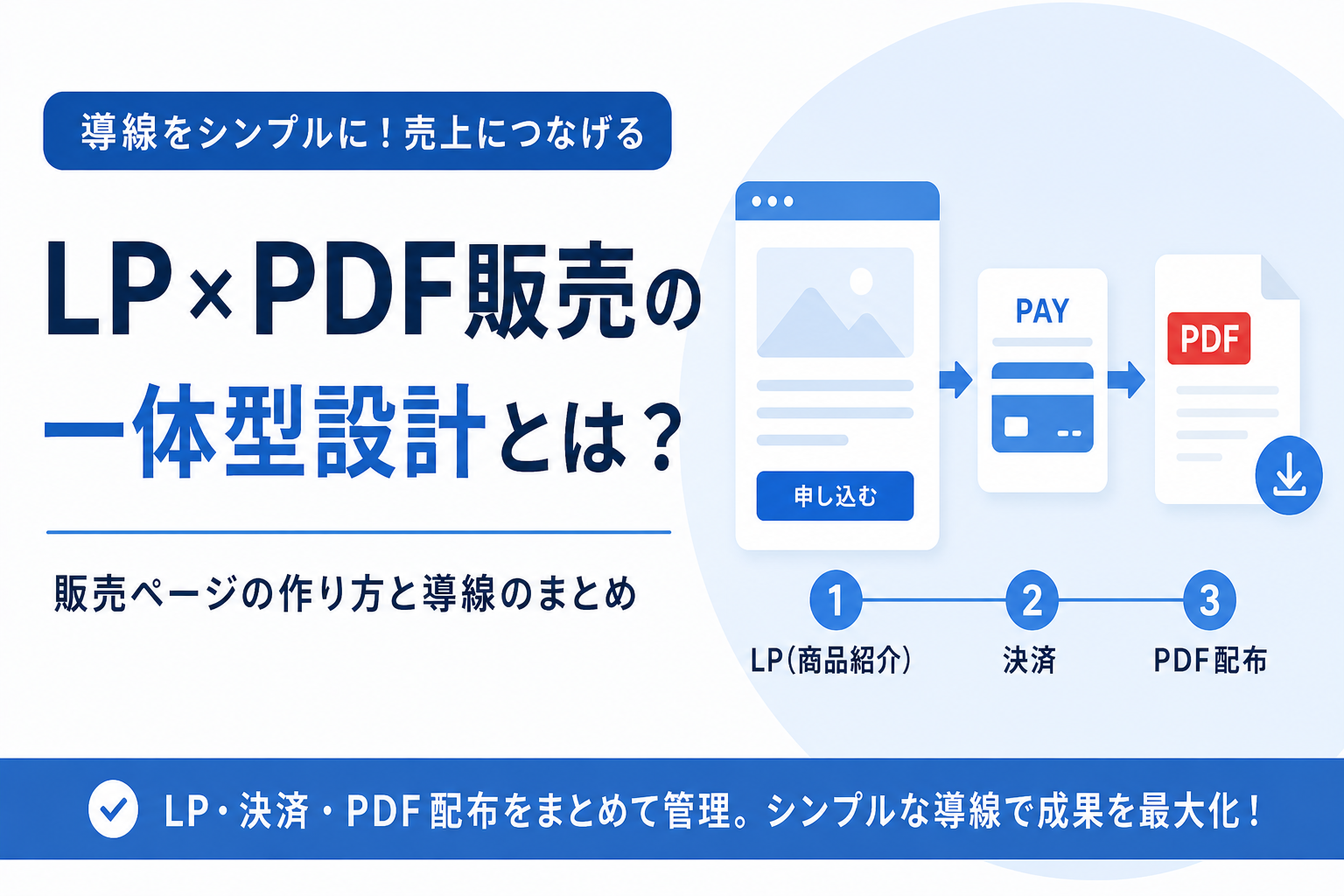
フォームはLP(ランディングページ)上に設置するのが一般的です。LPには以下の要素を含めると、登録率が上がりやすくなります。
- PDFの内容・得られるもの
- 対象読者(誰向けか)
- 登録後の流れ(すぐにメールが届くなど)
2. PDFのダウンロードURLを自動送信する
登録完了後、自動でメールが送られPDFのダウンロードURLを届けます。このメールはサンクスメール(登録お礼メール)として設定します。
PDFの届け方には主に2つのパターンがあります。
- サンクスページで配布:登録完了後にリダイレクトされるページにダウンロードボタンを設置する方法。すぐにダウンロードできる利点がある
- メール内のURLで配布:登録完了メールにダウンロードURLを記載する方法。メールアドレスの有効性確認にもなる
3. ステップメールを開始する
PDF配布の後、あらかじめ設定したスケジュールでステップメールが自動送信されます。たとえば以下のような構成が考えられます。
- 1通目(登録直後):PDFのダウンロードURL+自己紹介
- 2通目(2日後):PDFの活用方法や補足情報
- 3通目(4日後):関連する情報・読者の悩みに寄り添う内容
- 4通目(6日後):有料商品・サービスの案内
通数やタイミングは目的に応じて調整します。最初から完璧に整える必要はなく、まず3〜4通から始めて改善していく方法が取り組みやすいです。
4. 商品やサービスを案内する
ステップメールの後半で、有料商品やサービスへの案内を入れます。いきなり購入を促すのではなく、前半のメールで情報提供や信頼構築をした上で案内する流れが自然です。
有料PDF販売への導線設計については「PDF販売プラットフォーム比較」もあわせてご参照ください。
PDFプレゼントを配布するときの注意点
PDFをメール添付しない方がよい理由
PDFをメールに直接添付して送る方法は手軽ですが、いくつかの問題が起きやすいです。
- 容量の問題:PDFのファイルサイズが大きいと、メールサーバーの制限に引っかかったり、受信側の迷惑メールフィルターに判定されやすくなる
- 到達率の問題:添付ファイル付きのメールは、添付なしのメールより届きにくくなることがある
- 管理の問題:PDFを更新した場合、過去に配布した添付ファイルを差し替えることができない
これらの理由から、PDFはダウンロードURLで配布する方法が管理しやすいとされています。
PDFの共有方法
ダウンロードURLで配布する場合、PDFをどこに置くかを決める必要があります。主な方法は以下の通りです。
- ダウンロードリンク(クラウドストレージ):Google DriveやDropboxなどにPDFをアップロードし、共有リンクを発行する。無料で始めやすい
- 販売・配布ツールのファイルホスティング:メール配信ツールやオールインワンツールのファイル管理機能を使う方法。ツール内で完結しやすい
- 商品ページ経由:サンクスページや専用の配布ページにダウンロードボタンを設置する方法
メール配信時の法的な注意点
メルマガやステップメールなど、広告・宣伝を含むメールを送る場合は、事前に受信者の同意を得る必要があります。登録フォームや確認ページに、メール配信への同意に関する案内を明記しておきましょう。
メール配信を行う場合は、特定電子メール法などの関連法令に従い、必要な表示事項や配信停止手続きなどを適切に整備しましょう。詳細は総務省の公式ガイドラインをご確認ください。
【例文】PDFプレゼント送付メールテンプレート
登録直後に自動送信するサンクスメールの例文です。そのまま参考にできるようシンプルな構成にしています。
〇〇様
このたびはご登録いただき、ありがとうございます。
ご登録いただいた特典PDFのダウンロードURLをお送りします。
▼「〇〇(PDF名)」ダウンロードはこちら
【URL】
このメールは〇〇(メルマガ名・配信者名)からお届けしています。
今後も〇〇に関する情報をお届けする予定です。
ご不明な点がございましたら、このメールへの返信にてお知らせください。
〇〇(送信者名・屋号など)
〇〇(問い合わせ先など)
ステップメールを自動化する方法
複数ツールを組み合わせる方法
ステップメールの自動化には、複数のツールを組み合わせる方法があります。役割ごとに分けると以下のようになります。
- LP作成ツール:登録フォームを設置するページを作る
- メール配信ツール:ステップメールの設定・自動送信を担う
- ファイル保存場所:PDFを置いてダウンロードURLを発行する
メリット
- それぞれのツールを目的に応じて選べる
- すでに使っているツールを活かせる場合がある
デメリット
- ツール間の連携設定が必要で、初期の手間がかかる
- それぞれのツールを個別に管理・契約する必要がある
- 連携部分でエラーが起きた場合の原因特定が難しくなることがある
- 複数の月額費用が重なりやすい
オールインワンツールを使う方法
LP作成・メール配信・ファイル配布を1つのツールでまとめて管理する方法もあります。
メリット
- 管理画面がひとつにまとまり、ツール間の切り替えが不要
- 導線全体(登録→配布→ステップメール→販売)を同じ画面で把握しやすい
- ツール間の連携設定が最小限で済む
デメリット
- そのツールの仕様や制約に従う必要がある
- 操作や設定に慣れるまでに時間がかかることがある
販売までの導線をまとめて管理したい場合
前述のオールインワン型ツールの選択肢として、systeme.io を紹介します。このツールでは以下の機能をひとつの管理画面で利用できます。
- 登録フォーム付きLPの作成
- PDFファイルのホスティングとダウンロードURL発行
- ステップメールの設定・自動送信
- 有料商品の販売ページ・決済の設定
- アフィリエイトプログラムの管理
「登録→PDF配布→ステップメール→商品案内→購入」という一連の流れを、ひとつのツール内で設計できる点が特徴です。
・テンプレートの言語:管理画面は日本語で利用できますが、ブログなどの初期テンプレートは英語表記のものが多く、日本語化の作業が必要になる場合があります。
・国内の知名度:日本ではまだ認知度が高くなく、日本語の解説情報は限られています。
自分の運用スタイルや目的に合うかどうかを、無料プランで確認してから判断するのが現実的です。
systeme.ioの機能・料金については「systeme.ioとは?機能・料金・評判を解説」もあわせてご覧ください。
まとめ
- 無料PDFプレゼントは、メールアドレス取得の入口として活用できる
- ステップメールを組み合わせると、登録後の継続的な接点を自動で作りやすくなる
- PDFはメール添付ではなくダウンロードURLで配布する方が管理しやすい
- 自動化の方法には「複数ツールの組み合わせ」と「オールインワンツール」の2つのパターンがある
- どちらが合うかは、運用の手間・費用・目的に応じて判断することが大切