※本記事にはアフィリエイトリンクが含まれています。
個別相談ビジネスは、やり取りの手間が積み重なりやすい構造になっています。ただ、適切なツールと導線を整えることで、かなりの部分は自動化できます。
この記事では、SNS集客から予約・ステップメール・販売までの流れを、初心者でもイメージしやすいよう順を追って解説します。
個別相談ビジネスでよくある問題
相談業を始めたばかりの頃は「手動でも回る」と感じますが、問い合わせが増えてくると一気に限界が来ます。よくある詰まりポイントを整理しておきます。
💬 「Zoomリンクを送り忘れて当日ドタバタした」
💬 「無料相談はいっぱい入るのに、成約が続かない」
- SNSのDM往復が増える——「どんな相談ですか?」「料金はいくらですか?」と毎回同じ説明をすることになりがち
- 日程調整ミスが起きやすい——LINEとGoogleカレンダーを行き来するうちに、ダブルブッキングや連絡漏れが発生
- Zoomリンクの送付忘れ——リマインドを手動でやっていると、必ずどこかで抜けが出る
- 無料相談だけが増える——相談後のフォロー導線がないと、「ありがとうございました」で終わりになりやすい
- 見込み客の管理ができない——問い合わせがLINE・DM・メールに散らばって、追いかけきれなくなる
これらは怠慢が原因ではなく、仕組みがない状態では構造的に時間が消耗される状態です。一つひとつは小さくても、積み重なると週に何時間も消えていきます。
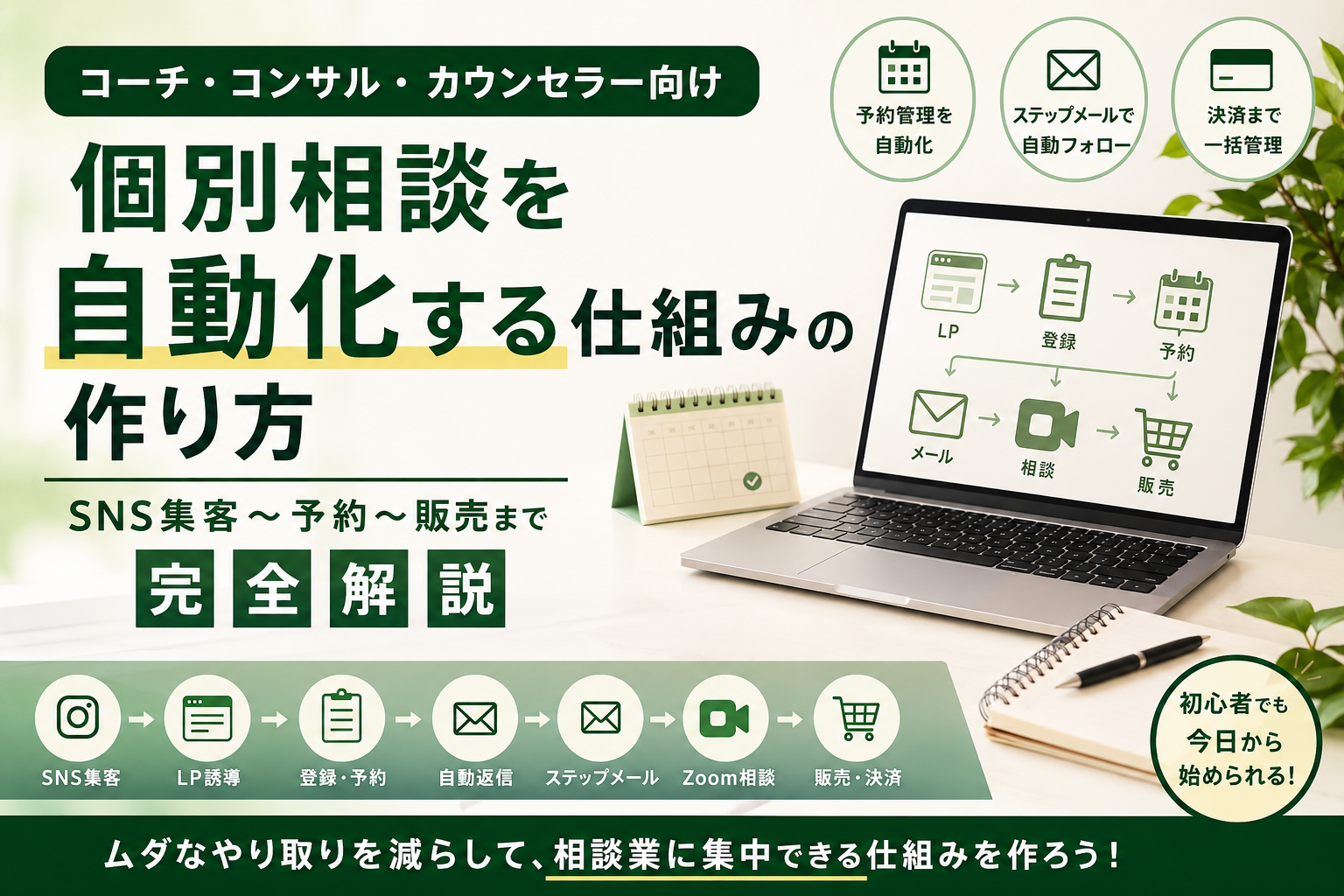
個別相談を自動化する全体像
まず「どういう流れを作るのか」をざっくり把握しておくと、ツール選びや作業の優先順位が立てやすくなります。
▶ 基本的な流れ
SNS投稿・プロフィール——見込み客が最初に接触する場所
LP(相談ページ)——相談内容・対象者・料金・よくある質問をまとめたページ
メルマガ登録 or 予約フォーム——連絡先を受け取る入口
自動返信メール・リマインド——予約確認・当日案内・Zoomリンクを自動送付
Zoom相談——実際の個別セッション
成約 or ステップメール——当日成約しなかった方へ、自動フォロー
決済・契約——決済ページへ誘導して完結
この流れを最初から完璧に構築する必要はありません。「どこから手をつけるか」の優先順位については、後の章で解説します。
自動化すると何がラクになる?
「自動化」と聞くと難しく感じるかもしれませんが、やっていることは毎回手でやっていた作業を、仕組みに置き換えるだけです。
- DM対応が減る——「料金は?」「どんな相談ができますか?」という質問をLPで先に答えておくと、DM前に自己解決してもらいやすくなる
- 日程調整が自動になる——予約カレンダーを設置すれば、空き枠から相手が自分で選ぶ形になる
- リマインドメールが自動送付される——「前日に手動で送る」という作業がなくなる
- 見込み客を管理できる——メルマガ登録者としてリスト化しておくと、後からフォローできる
- 相談後のフォローが自動化できる——ステップメールを設定しておくと、相談後に自動でフォロー文が届く
初心者におすすめの最小構成
「何から作ればいいかわからない」という方は、まず以下の5点だけ用意することを目標にしてみてください。
高度なファネルや複雑な分岐は、慣れてから追加すれば十分です。まず「1本動かす」ことが優先です。
メルマガ登録ページの作り方については、こちらの記事も参考になります。
なぜ複数ツール管理で詰まりやすいのか
初心者がよくやる方法として、「使えるものを組み合わせる」があります。
| 用途 | よく使われるツール | 起きやすい問題 |
|---|---|---|
| 集客・連絡 | LINE / Instagram DM | 見込み客が分散、管理できない |
| フォーム | Googleフォーム | 自動返信が貧弱、タグ管理不可 |
| 予約管理 | Calendly / Googleカレンダー | メール配信との連携が複雑 |
| メール配信 | Mailchimp / MailerLite など | 別途ツール、連携設定が必要 |
| LP | WordPress / Canva など | フォームとの連携が別管理 |
| 決済 | Stripe 単体 / BASE など | ファネルとの連携が別途必要 |
それぞれのツール自体は優秀でも、つなぎ合わせる設定や管理のコストが積み重なるのが問題です。特に技術的な知識が少ない初期段階では、連携設定でつまずいて挫折するケースが少なくありません。
LP・メール・予約・決済・ステップメールが一つの管理画面に収まっていると、連携の手間がかかりません。「どこで何を設定するのか」が1ヶ所で完結します。
systeme.ioが相談ビジネスと相性が良い理由
一体型ツールとして初心者によく使われているのが systeme.io(システムIO) です。
相談ビジネスとの相性が良いと感じる主な理由は以下のとおりです。
- LP・ファネル作成が一体化している——相談ページと登録フォームをまとめて作れる
- メールキャンペーン(ステップメール)が標準搭載——外部のメール配信ツールを別途契約する必要がない
- タグ管理・自動化ルールが使える——「予約した人にこのメールを送る」などの条件設定が可能
- Stripe・PayPal連携で決済を組み込める——決済手数料は0%(Stripe等の決済手数料は別途かかります)
- 予約カレンダー機能がある——イベント・予約の管理が管理画面内でできる
- 無料プランで試せる——ファネル3本・連絡先2,000件まで無料で使える
| プラン | 月額(月払い) | ファネル数 | 連絡先 | 自動化ルール |
|---|---|---|---|---|
| 無料 | ¥0 | 3本 | 2,000件 | 1ルール |
| スタートアップ | ¥2,480 | 10本 | 5,000件 | 10ルール |
| ウェビナー | ¥6,000 | 50本 | 10,000件 | 100ルール |
| 無制限 | ¥12,500 | 無制限 | 無制限 | 無制限 |
※料金はsysteme.io公式ページ(2026年時点)を参照。変更になる場合があります。
ただし、細かい条件分岐(「AのページからきたAさんにはこのメール、BのページからきたBさんには別のメール」など)を多用したい場合は、マイスピー等の国内メール配信専門ツールの方が設定の自由度が高いです。使う目的に合わせて検討してください。
詳しいプラン比較はsysteme.ioの料金プランを徹底比較をご覧ください。また、ステップメールの設定手順はステップメール設定ガイドに実体験ベースでまとめています。
個別相談で失敗しやすいポイント
仕組みを作るうえでよく見る失敗パターンをまとめておきます。事前に把握しておくだけでかなり防げます。
- 無料相談だけが増え続ける——相談後のフォロー導線がないと、そこで関係が終わりやすい。ステップメールやフォローページがあると改善しやすい
- 予約導線が複雑——「ここからDMください→フォームに入力→別ページから予約」など、工程が多いほど離脱しやすい。シンプルに1〜2ステップで完結させる
- 価格を後出しにする——LP上に料金の目安を書いておかないと、「料金を聞くだけのDM」が増える。おおよその目安だけでも記載があると問い合わせの質が変わりやすい
- フォロー不足で成約につながらない——「相談して終わり」にならないよう、相談後3〜5通のステップメールで価値提供を継続する
- 自動化しすぎて温度感が消える——メールの文体が機械的になりすぎると、個別相談の良さが薄れる。自動送信でも文章に人間らしさを残すことが大切
自動化は「仕組みで動かす」だけで、文章の温度感は自分で決められます。丁寧な言葉・具体的なエピソード・相手への共感があれば、自動送信でも十分に温かみは伝わります。
まず最初に作るべきもの(優先順位)
「全部を一気に作ろう」とすると手が止まりやすいです。以下の順で1つずつ作ることをおすすめします。
「誰向けか」「何ができるか」「料金の目安」「よくある質問」を1ページにまとめる。SNSからここへ誘導する。
LPの最後に設置。連絡先(メールアドレス)を受け取れる状態にする。
登録・予約後に自動で届くメール。Zoomリンク・日時確認・事前質問などを記載。
相談前日・当日に自動送信。ドタキャン・忘れを減らせる。
相談後のフォロー・価値提供・サービス案内。毎日手動で送る必要がなくなる。
「まず1と2だけ動かす」でも十分なスタートです。完成してから公開するよりも、最小限で動かしながら改善する方が早く仕組みが整います。
ステップメールの自動化の全体設計については、メルマガ自動化のやり方も参考にしてみてください。
実際の導線イメージ(具体例)
「全体像はわかったけど、実際どう動くの?」という方向けに、よくある1例を整理しました。
▶ キャリア相談コーチの場合(例)
Instagramで「転職に悩む30代向けの投稿」を発信→プロフィールのリンクへ誘導
相談内容・対象者・料金目安・よくある質問を掲載したページ。「無料体験相談に申し込む」ボタン
予約カレンダーで空き枠から日時を選んでもらう。フォーム送信と同時にメールアドレスを取得
予約確認メールが即時送付(ZoomリンクURL・事前アンケートを含む)
相談前日・当日朝にリマインドメールが自動送信(ドタキャン・忘れの防止)
実際の個別相談セッション(ここだけ手動)
相談翌日から3〜5通のステップメールが自動送信(お礼・補足情報・サービス案内)
継続コースへの案内→決済ページへ誘導して完結
🟩 緑:自分で設定するもの 🟧 オレンジ:自動で動く部分 ⬛ グレー:毎回手動で行う部分
この例では、Zoomでの相談本体以外はほぼ自動になっています。一度仕組みを作れば、相談が入るたびに同じ設定が繰り返し動きます。
この記事のポイント
- 個別相談ビジネスは、DM・日程・フォロー対応など手作業が積み重なりやすい構造になっている
- LP・予約フォーム・自動返信・ステップメールを整えることで、かなりの部分は自動化できる
- 最初はシンプルな5点構成で十分。完璧を目指さず、まず1本動かすことが大切
- 複数ツールを組み合わせると連携管理で詰まりやすく、一体型ツールの方が初心者は管理しやすい
- systeme.ioは無料プランから試せ、LP・メール・予約・決済が1つの管理画面で使える
- 自動化しても文章の温度感は自分で調整できる。仕組みと人間らしさは両立できる
最初から完璧な仕組みを作ろうとすると、手が止まりやすくなります。まずはLP・予約フォーム・自動返信メールのような最小構成から動かしてみると、必要な機能が見えやすくなります。systeme.ioのような一体型ツールは、初心者でも全体像を把握しやすい選択肢の一つです。
systeme.ioの始め方はこちらの手順記事にまとめています。Stripe連携の手順はStripe連携の完全ガイドを参考にしてください。