※本記事にはアフィリエイトリンクが含まれています。
登録前に確認しておくこと
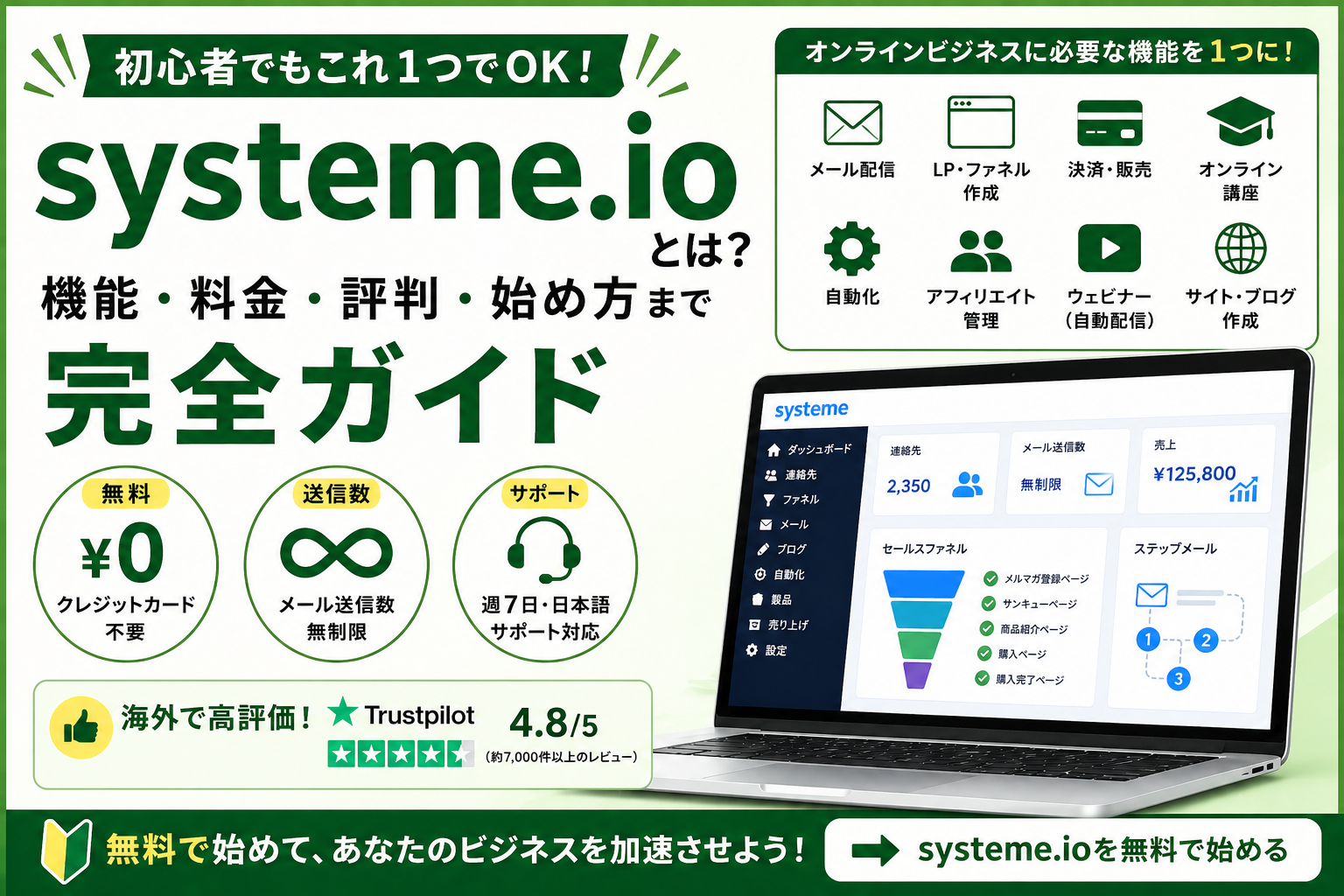
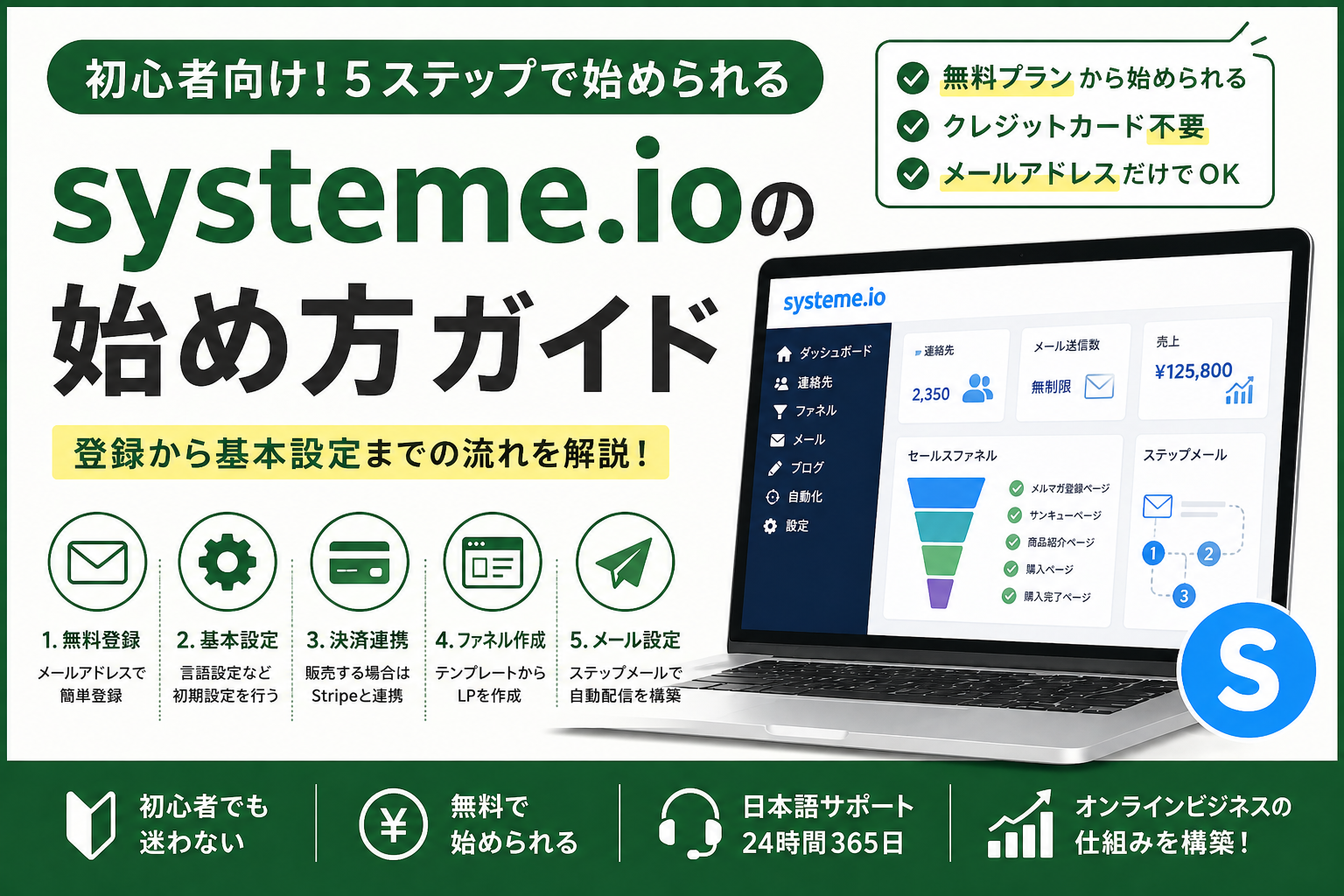
systeme.ioは無料プランから始められます。クレジットカードの登録は不要で、メールアドレスがあればすぐにアカウントを作成できます。
- メールアドレス(GmailなどのフリーメールでOK)
- パスワード(任意で設定)
クレジットカードは有料プランに切り替えるまで不要です。無料プランで何ができるかはこちらの記事で確認できます。
systeme.ioの始め方【全体の流れ】
以下のリンクから公式サイトにアクセスし、「無料で始める」ボタンをクリックします。
メールアドレスとパスワードを入力して登録します。登録後に確認メールが届くので、メール内のリンクをクリックして認証を完了させてください。
登録後はダッシュボードにログインして基本設定を済ませます。systeme.ioは特別な設定は必要ありません。海外SaaSのため日本向けに設定を合わせるくらいで、初期の頃は十分です。
管理画面は英語表示ですが、ボタン一つで日本語化できます。またサポートは24時間365日(土日含む)対応しており、日本語で質問して日本語で回答が返ってくるため、英語が苦手な方でも安心して運用できます。言語設定や日本語サポートの詳細は以下の記事で解説しています。
→ systeme.ioは日本語で使える?管理画面の言語設定と日本語運用の可否を解説
→ systeme.ioを「日本ブログ風」に改造せよ!初期の英語テンプレートを日本語化する3ステップ
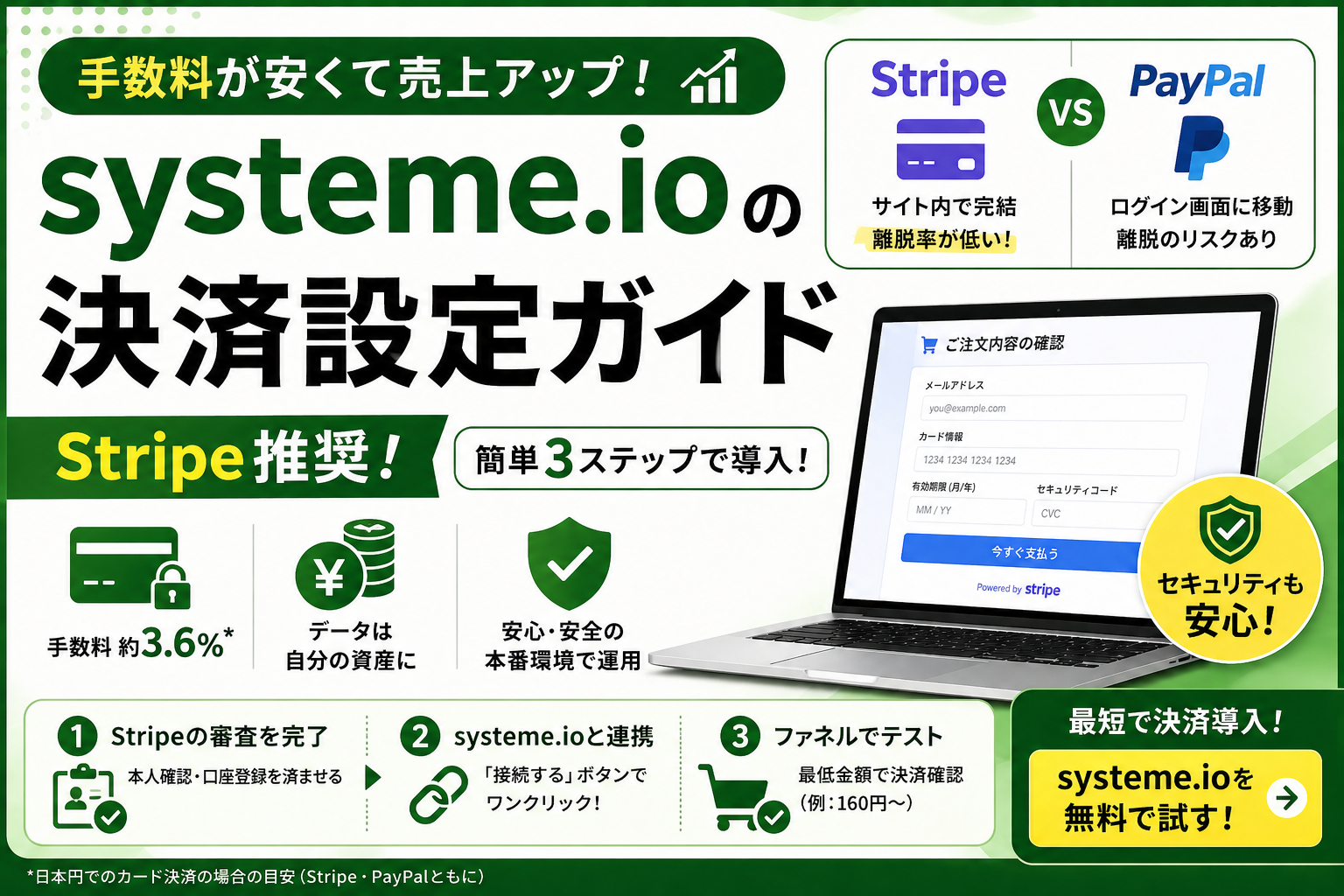
デジタル商品やオンライン講座を販売する予定がある場合は、ファネルを作る前にStripeとの連携を済ませておきましょう。販売ページをファネルに組み込む際に決済設定が必要になるためです。
Stripeのアカウント作成・本人確認はStripe公式サイトで別途行う必要があります。
その後systeme.ioとの連携手順は以下の記事で解説しています。
→ systeme.io×Stripe連携の正しい手順【決済テストまで完全解説】
管理画面上メニューの「サイト→セールスファネル」からファネルを新規作成します。用意されているテンプレートを選んでテキストや画像を差し替えるだけで、コーディングなしでページが作れます。
テンプレートを日本語・日本ブログ風にカスタマイズする手順は以下の記事で解説しています。
→ systeme.ioを「日本ブログ風」に改造せよ!初期の英語テンプレートを日本語化する3ステップ
→ systeme.ioステップメール設定ガイド【実体験】タグ・キャンペーン・ファネルの全手順
メルマガ登録後に自動で送られるステップメールは、ファネルと連動して動きます。タグ・キャンペーン・ファネルの連携が必要で、最初は手順が多く感じるかもしれません。詳しい手順は以下の記事にまとめています。
→ systeme.ioステップメール設定ガイド【実体験】タグ・キャンペーン・ファネルの全手順
2024年以降、GmailやYahoo!のメール受信ルールが厳しくなっており、独自ドメインのSPF・DKIM・DMARCの設定がほぼ必須となっています。これを設定していないと、送ったメールが迷惑メールフォルダに入りやすくなります。テスト段階では問題ありませんが、本格的に配信を始める前には必ず対応しておきましょう。
始めるうえでの注意点
systeme.ioに限らず、どのツールを使う場合でも、販売を行う場合は特定商取引法に基づく表記や利用規約・プライバシーポリシーは事業者自身が作成・掲載する必要があります。ツールが自動で対応してくれるものではないため、販売を始める前に確認しておきましょう。
独自ドメインの紐づけは必須ではありません。最初はsysteme.ioのサブドメインのままで十分動きます。ある程度使い慣れてから検討しましょう。手順はこちら→ お名前.comの独自ドメインをsysteme.ioに紐づける完全ガイド
まとめ
systeme.io 始め方まとめ
- Step 1:公式サイトからメールアドレスで無料登録(カード不要)
- Step 2:管理画面で言語・基本設定を済ませる
- Step 3:販売予定がある場合はStripe連携を先に済ませる
- Step 4:テンプレートからファネル(LP)を作成する
- Step 5:ステップメールを設定して自動配信を構築する
まずは無料で触ってみて、使い勝手を確認してみてください。