※本記事にはアフィリエイトリンクが含まれています。
systeme.ioの魅力のひとつが、簡単かつ手数料の低い決済システムを構築できる点です。しかし「どの決済ツールを選べばいいのか」「具体的にどう設定するのか」でつまずく人が続出しています。
この記事では、多くのユーザーが選んでいるStripeとPayPalの比較から、systeme.io特有の連携手順までをスクショ付きで解説します。結論から言うと当サイトではStripeを推奨しています。その理由も含めて順番に説明していきます。
まだsysteme.ioに登録していない方は先に無料アカウントを作っておくとスムーズです。
→ systeme.ioを無料で始める
なぜPayPalではなくStripeなのか
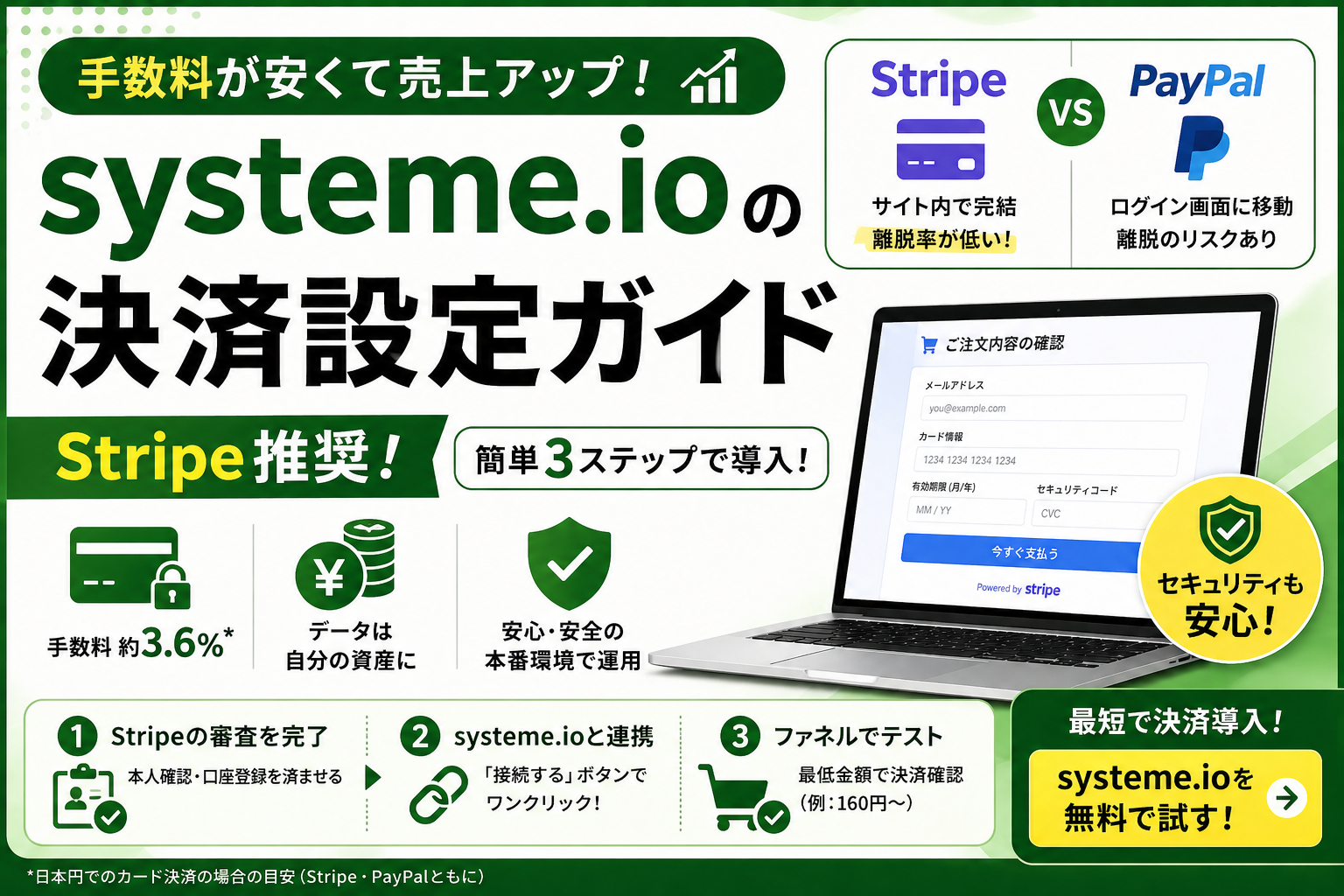
StripeとPayPalの手数料はどちらも約3.6%(PayPalの場合は+固定手数料)で、どちらも近い水準となります。しかし決済画面の設計に大きな違いがあります。
PayPalで決済しようとすると、購入者はPayPalの独自ログイン画面に飛ばされます。そこで「アカウントを持っていない」「ログインが面倒」と感じた瞬間、離脱が発生する可能性があります。
Stripeはサイト内にそのままカード入力欄が表示される為、購入者がどこかに飛ばされることがありません。この「画面遷移がない」という設計が、成約率(CVR)に直接影響します。離脱の確率が数パーセント上がる程度でも、それが積み重なれば売上の差は大きくなります。
もう一つの理由がデータの所有権です。Stripeを使うということは、顧客の支払いデータを自分のStripeアカウントに蓄積することを意味します。noteやBASEのようなプラットフォームに依存していると、プラットフォームの規約変更やアカウント停止の際にデータごと失うリスクがあります。Stripeなら顧客データは自分の資産です。
データの所有権でいえばPayPalも同様にありますが、例えば顧客が決済を失敗した理由などより細かな情報を掴むことがStripeには可能です。定期購読(サブスク)の柔軟性や他社への乗り換えの容易さなどもStripeに軍配が上がります。
PayPalの強みのひとつが、銀行口座決済ユーザーを拾えることです。Stripeはクレジットカード決済が基本の為、ネットでカードを使いたくない顧客も絶対に取りこぼしたくない場合は、PayPalも選択肢に入れてください。
作業前に必ず知っておくこと
一般的なStripe解説では「テスト用キーで動作確認してから本番に切り替える」という手順が紹介されています。しかしsysteme.ioにはStripeのテスト環境に切り替えるスイッチが存在しません。
最初から本番環境での連携が必要です。そのためStripeの審査(本人確認・銀行口座登録など)を先に完了させておかないと、連携してもエラーが出るだけで何も動きません。
Stripeは「銀行」と同じ役割を果たすサービスです。日本円でお金を受け取る以上、日本の法律に基づく本人確認を避けることはできません。「海外サービスだから審査は関係ない」は誤解です。
審査を先に通す → 連携する → 動作確認する、この順番を守ることが最短ルートです。
3ステップの全体像
STEP ① Stripeの審査を完了させる
まずStripeアカウントを作成し、本番環境を有効化します。審査で必要になる主な情報は以下の通りです。
- 本人確認書類(運転免許証またはマイナンバーカード)
- 振込先の銀行口座情報
- ビジネス情報(個人の場合は屋号または氏名)
- 特定商取引法の表記(サイト上への設置が必要)
審査中はStripeのダッシュボードに「次に必要なアクション」が表示されます。指示された項目を順番に埋めていくだけです。審査通過後、ダッシュボード上部の「アカウントの情報を確認中」などの文言が消えたことを確認してから次のステップへ進んでください。
STEP ② systeme.ioの「接続する」ボタンで連携する
Stripeの審査が通ったら、systeme.ioの管理画面から連携します。ワンクリックで連携が完了する為、簡単で安全です。
systeme.ioの右上のサイト言語を日本語に設定しておきましょう。設定済みの場合、右上に「JP」と表示されているはずです。
- systeme.ioダッシュボード右上のアイコンから「設定」をクリック
- 左メニューから「決済ゲートウェイ」を選択
- Stripeの項目にある「接続する」ボタンをクリック
- Stripeのログイン画面が開くのでログインする
- 「連結する」をクリック
- systeme.ioのファネルページにリダイレクトされれば連携完了
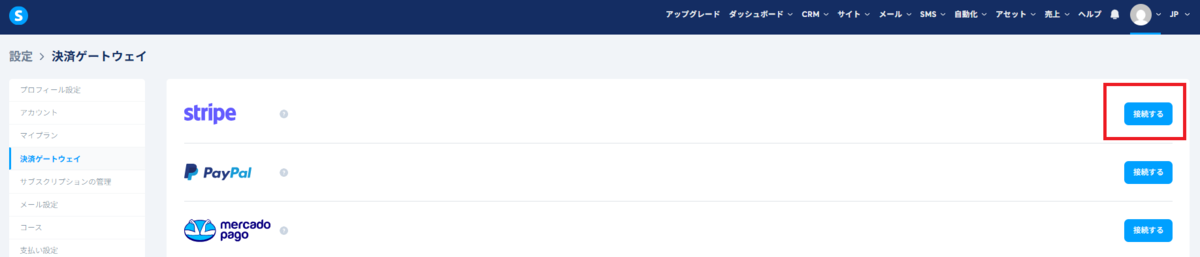
「接続する」ボタンによる公式連携が、systeme.ioでは最も推奨される方法です。キーを手動で貼り付ける必要はありません。
STEP ③ ファネルを作成して最低金額でのテストで動作確認する
連携が完了したら必ず動作確認をしてください。systeme.ioにはテストモードがない為、実際に自分のカードで自分で作成した商品を購入するのが正攻法です。
※価格は最低金額で大丈夫です。私が試した時は160円でテストできました。少額で確認できれば十分です。為替影響によって異なる場合がある為注意が必要です。
テスト購入は実際に決済→返金で確認します。なお、返金しても決済手数料は戻らないため、少額で試すのがおすすめです(160円程度なら数円のコストで確認できます)。
「テストをケチって本番公開 → 実際の購入者が決済できない → 機会損失」という事態の方がはるかに痛いです。テストは必ず行ってください。
1. ファネルを作成する
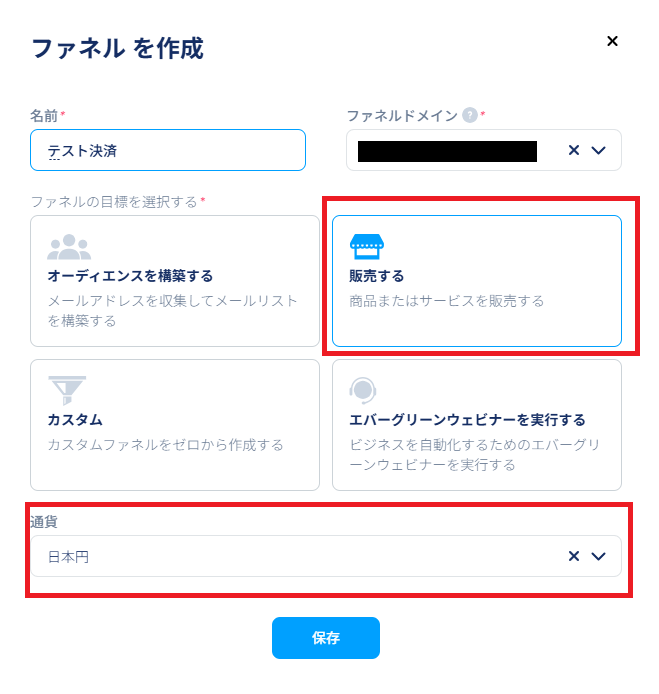
Stripeを繋いだら、次は「お店の形」を作ります。systeme.ioではこれを「ファネル」と呼びます。リダイレクトされたページから「作成」ボタンをクリックしてファネルを作成しましょう。
有料の商品・コンテンツ・コンサル・サブスクなどを売りたい場合はファネルの目標を「販売する」に設定します。今回の目的(決済導入)なら「販売する」が最短ルートです。通貨は「日本円」に設定して保存ボタンをクリックしてください。なお設定した情報は後から変更可能です。
2. ファネルの詳細設定をする
作成が終わったらファネル名をクリックして詳細設定を行います。最初にテンプレートを選びますが、デザインは後でいくらでも変えられます。まずは一番シンプルなものを選んで「決済が通るか」を優先しましょう。
テンプレートを選ぶと基本設定に進みます。URLパスは任意ですが「order」など注文に関連する文言の方が購入者にもわかりやすいです。
アフィリエイト報酬は「他の人に自分の商品を紹介してもらい、売れたら紹介料を払う」ための設定です。まず自分だけで売る場合は「0」で設定してください。コミッション支払い遅延はアフィリエイト報酬が0%の場合は関係がないため、初期値のままでOKです。
オファーの種類は、一般的なデジタル商品(PDF・動画・テキストコンテンツなど)を売る場合は「デジタル製品」にチェックを入れましょう。有形製品の場合は別ページで在庫登録・送料設定など設定項目が増えますので今回では触れません。
右の「+」ボタンを押すとデジタル製品の詳細入力画面が表示されます。商品名を入力したら、次は「リソース」の設定です。
リソースの種類は以下の通りです。
・コース:作成済みのオンライン講座へのアクセス権
・コースバンドル:複数の講座をセットで渡す
・タグ:「購入者」というラベルを付ける(★おすすめ)
・コミュニティ:参加型の掲示板などへのアクセス
テスト決済をするだけなら空欄でも保存はできます。ただし実際の運用では「タグ」を1つ設定しておくのがおすすめです。タグがないと「誰がこの商品を買ったか」を後から検索したり、購入者だけにメールを送ることができなくなります。
※タグはダッシュボードの「CRM → タグ」から「作成」ボタンで事前に作成しておく必要があります。
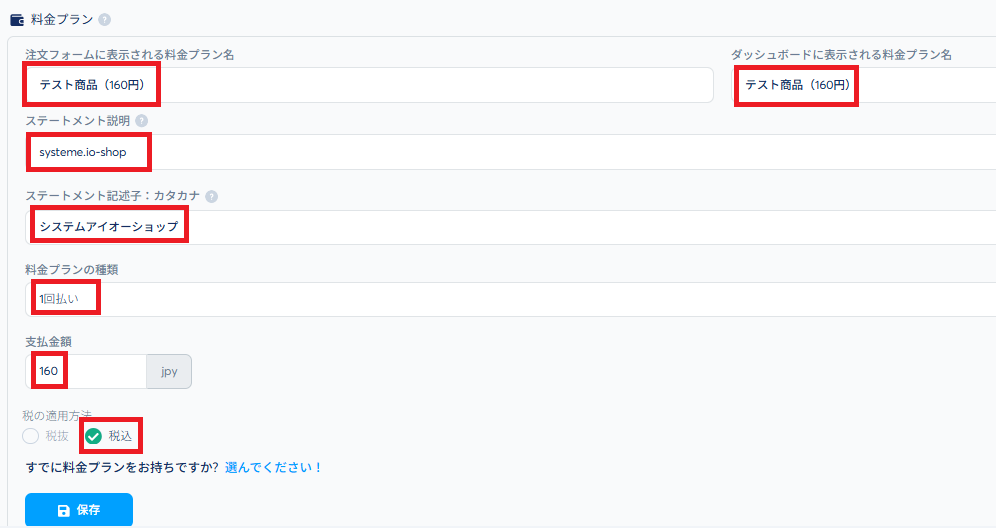
入力が終わったら次は「料金プラン」の設定です。右の「+」ボタンをクリックしてください。今回はテスト決済の為、料金プランは「一回払い」を選択します。その後「新しいものを作成してください!」をクリックして必要な欄を入力していきます。下図を例に入力をしていきましょう。特に料金プランの種類は「一回払い」、支払い金額は「160 jpy」は間違いないよう設定してください。
ステートメントとは購入者のクレジットカード明細に載る名前のことです。ここが空欄だったり意味不明な英数字だと、購入者が「この請求は何?」と不安になって返金申請(チャージバック)されるリスクがあります。自分の屋号やサイト名を半角英数字で入力するのが鉄則です。
全ての入力が終わったら保存ボタンを押してください。
3. テスト決済を実行する
右側の「ファネルのステップを表示」から設定したURLに飛ぶことができます。まず自分が設定した商品名と価格が正しく表示されているかを確認してください。確認できたらクレジットカード情報を入力してSUBMITボタンを押しましょう。
テスト決済後、『サンキューページが定義されていません』と表示されても大丈夫。それは決済が成功し、次の画面に進もうとした証拠です。サンキューページのテンプレートを選んで保存すれば、次からはお礼画面が表示されるようになります。
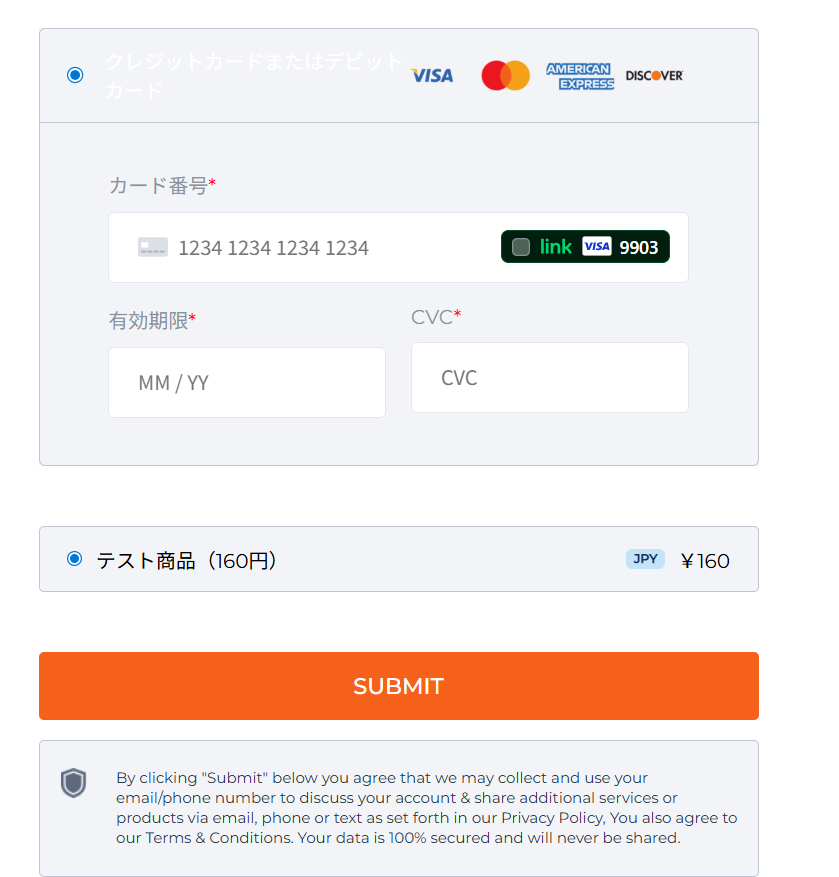
今回はテスト目的の為テンプレートをそのまま使いましたが、住所等の情報の入力は顧客の離脱につながる恐れがあります。
公式ドキュメントでは、Stripeを正しく動かすために支払いページへEmailとFirst Nameの入力欄が必要とされています。そのためこの2項目は残したまま、それ以外は必要に応じて削除するのがおすすめです。なお、筆者の環境ではメールアドレスのみでも通るケースがありましたが、テンプレートや設定差で挙動が変わる可能性があるため、公開前に必ずご自身の環境でテストしてください。
まとめ
個人的にはStripeの審査が一番時間がかかって面倒だったという印象です。ただそれさえ突破すれば、systeme.io×Stripeの連携自体はワンクリックでスムーズに完了しました。
テストモードが使えないという仕様は他のツールと大きく異なる点ですが、160円テストで確実に動作確認ができる為、むしろ「本番で問題が起きない安心感」につながります。
- STEP①:Stripeの本人確認・銀行口座登録を済ませて本番環境を有効化する
- STEP②:systeme.ioの「決済ゲートウェイ」から「接続する」ボタンでワンクリック連携する
- STEP③:ファネルを「販売する」で作成し、オーダーフォームから160円テスト決済を行う
- タグを事前に作成して購入者に紐づけると後の管理がラクになる
- 決済ページの入力欄はEmailとFirst Nameを残し、それ以外は必要に応じて削除する