※本記事にはアフィリエイトリンクが含まれています。
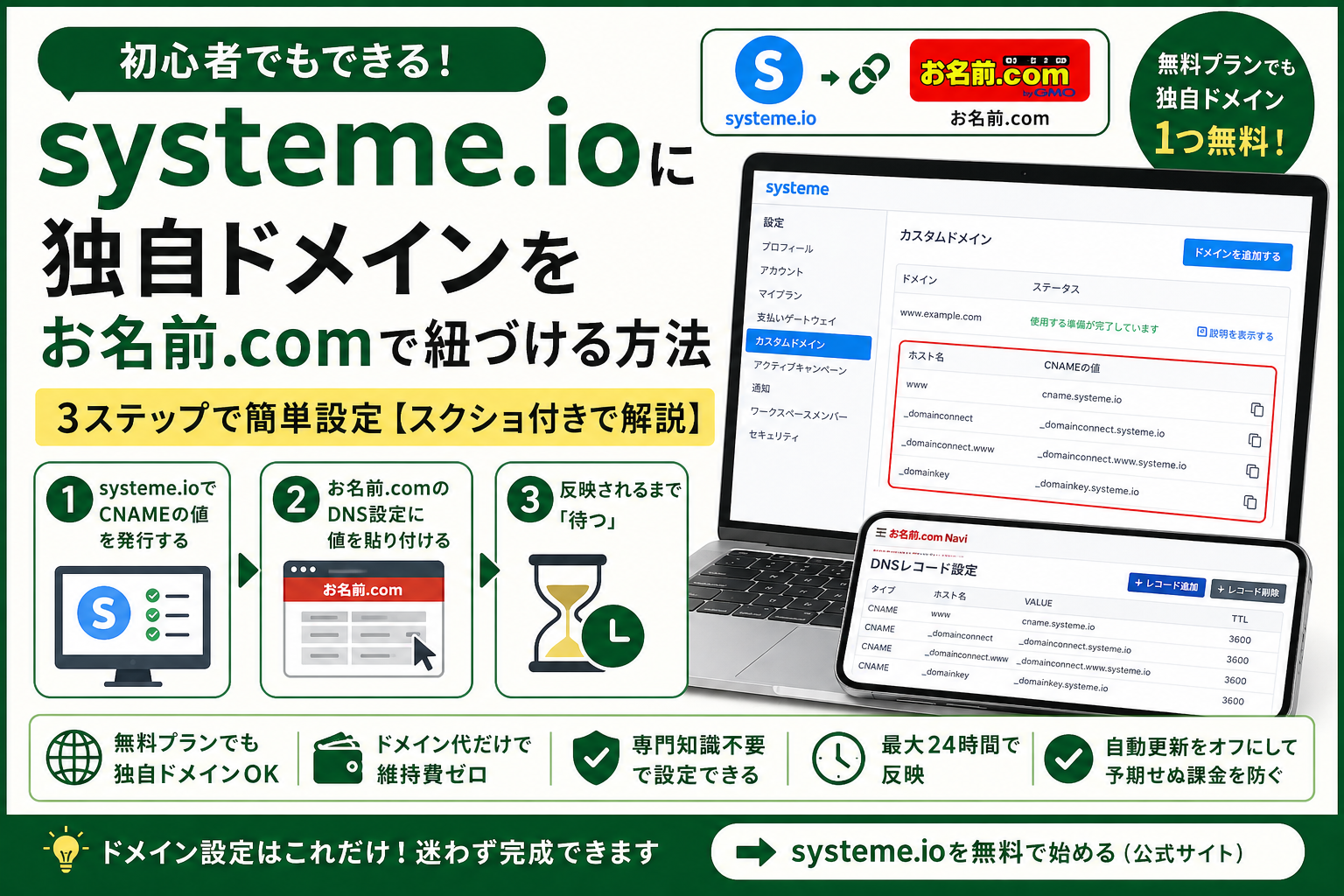
systeme.ioは無料プランでも独自ドメインを1つ無料で紐づけられます。ドメイン代(年間数百円〜)さえ払えば、あとは維持費ゼロで自分だけの本格サイトを持つことが可能になります。
※独自ドメイン自体が無料でもらえるわけではない為注意が必要です。
ただ正直に言うと、お名前.comの管理画面は初心者にはとっつきにくく、「どこに何を入れればいいの?」と戸惑う方も多いようです。そこでこの記事ではそこをスクショ付きで丁寧に解説します。難しい知識は一切不要ですので以下で詳しくみていきましょう。
まだsysteme.ioに登録していない方は先に無料アカウントを作っておくとスムーズです。
→ systeme.ioを無料で始める
始める前に確認すること
作業を始める前に、以下の2つが手元にあることを確認してください。
- systeme.ioのアカウント(無料プランでOK)
- お名前.comで取得済みの独自ドメイン
お名前.comでは新規取得時に「0円ドメイン」キャンペーンをやっていることがあります。ただし自動更新をオフにしないと1年後に高額な更新料が発生します。取得後すぐに自動更新の設定を確認しておきましょう(後述します)。
3ステップの全体像
これだけです。
STEP ① systeme.ioでCNAMEの値を発行する
まずsysteme.ioにログインして、独自ドメインを登録します。
- ダッシュボード右上で自分のアイコンにマウスを当て「設定」をクリック
- 左メニューから「カスタムドメイン」を選択
- 右上の「ドメインを追加する」ボタンをクリック
- 取得したドメイン名を入力して保存
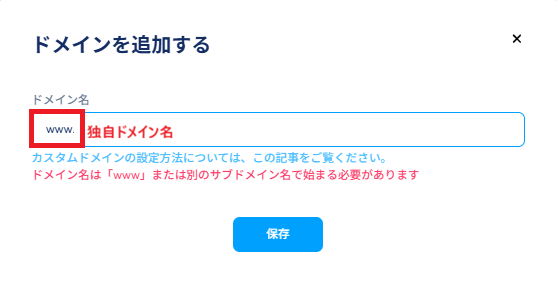
※自分が取得した独自ドメインの前に必ず「www.」を付けてください。独自ドメイン名のみの場合、保存時にエラーが起きます。
保存すると、画面に4つのホスト名、CNAMEの値が表示されます。これがお名前.com側に入力する為に必須となる情報の為、この4つをメモ帳にコピーしておいてください。
※コピペを忘れてもsysteme.ioのカスタムドメインの設定画面から対象ドメインのステータス→「説明を表示する」からホスト名とCNAMEの確認は可能です。
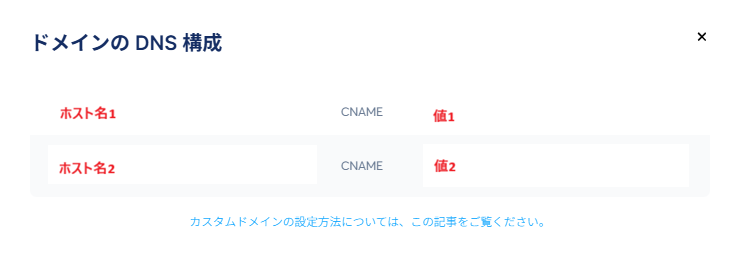
難しく考えなくてOKです。「このドメインをsysteme.ioに向けてください」という転送指示のようなものです。値の意味を理解しなくても、コピペさえできれば問題ありません。
STEP ② お名前.comのDNS設定に値を貼り付ける
ここが一番だるいパートです。ただ手順通りにやれば確実に終わります。
お名前.comの管理画面へ
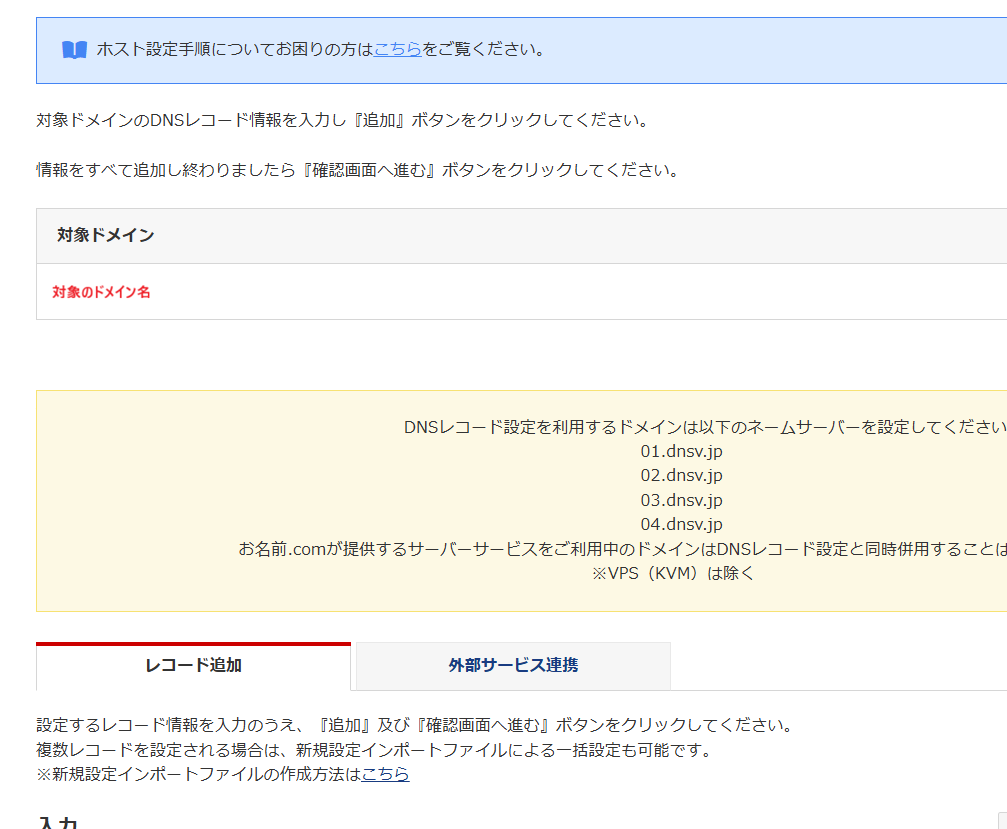
- お名前.comにログインして「ドメイン→ドメイン機能一覧→DNS設定」をクリック(URL:https://navi.onamae.com/domain/setting/dns/manage)
- 対象のドメインの「ドメインDNS」をクリック
- 「DNSレコード設定」をクリック
CNAMEレコードを追加する
DNS設定画面が開いたら、「レコード追加」からCNAMEレコードを入力します。systeme.ioで発行された値を、それぞれ以下のように入力してください。
- 「タイプ」はCNAMEを選択
- 「TTL」は3600(初期値)でOK
- 「ホスト名」にsysteme.ioで表示された1つ目の値を入力
- 「VALUE」に対応するsysteme.ioの値を入力
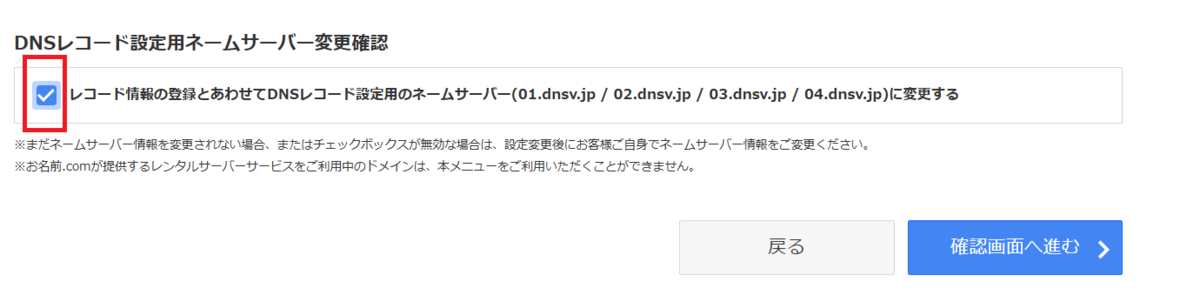
- 右の追加ボタンを押し、同じ手順でもう1つのホスト名とVALUEも追加する(計4つ入力する)

※ホスト名1は「www」のみでOK。ホスト名2と値2は_(アンダーバー)から始まる為注意が必要です。
ホスト名、VALUEの末尾にドット「.」が含まれている場合、入力する際は省いてOKです。むしろ末尾がドット「.」の場合エラーが起き、追加が出来ないので注意しましょう。
STEP ③ 反映されるまで「待つ」
設定が完了したらsysteme.ioのカスタムドメイン画面に戻りましょう。ステータスが「認証保留中」となっていてもこれは正常の反応なので焦る必要はありません。

早ければ数分〜1時間、長いと最大24時間かかる場合があります。DNSの仕組み上、これはどうしようもありません。「設定したのに動かない」と思っても、設定をいじり直すのは逆効果です。1日待ってから確認するのが正解です。
反映が完了すると、systeme.io側のステータスが「使用する準備が完了しています」に変わります。

「使用する準備が完了しています」になったら、実際にブラウザで自分のドメインにアクセスして確認してみましょう。独自ドメインでsysteme.ioのサイトが表示されれば完成です。
やっておくべき!お名前.comの自動更新をオフにする
クレジットカードで取得した場合、デフォルトでは自動更新がオンになっています。そのままにしておくと1年後に通常価格(数千円〜)で自動的に課金されます。もし1年後までサイトやブログを運営するか未定の場合は自動更新をオフにしておくと安心です。
お名前.comにログイン後、以下の手順で確認してください。
- 「ドメイン」→「ドメイン機能一覧」を開く
- 下の「カテゴリから探す」から「ドメインの更新」→「ドメインの自動更新」を開く
- 対象ドメインの自動更新設定が「ON」になっている場合は「OFF」に変更する
自動更新をオフにしても、手動で更新すれば使い続けられます。1年後に「このドメインを続けるかどうか」を自分で判断できるようにしておく方が安全です。忘れてうっかり課金、という事態を防ぎましょう。
まとめ
お名前.comの独自ドメインをsysteme.ioに紐づける作業は、手順通りにやれば専門知識ゼロでも確実に完成します。一番の関門はお名前.comの管理画面の複雑さですが、この記事の通りに進めれば問題ありません。
設定後のステータスが「認証保留中」のまましばらく動かなくても、それは正常な状態です。1日待つのが正解で、余計にいじると余計に時間がかかります。
これが完了すると、あとは完全無料で自分だけの「資産サイト」の土台が出来上がります。なおドメインの年間更新料は別途かかりますのでご注意ください。
- STEP①:systeme.ioの設定画面でホスト名とCNAMEの値(計4つ)を発行・メモする
- STEP②:お名前.comのDNS設定にホスト名・CNAMEレコードの4つを追加して保存する
- STEP③:最大24時間待って「使用する準備が完了しています」になるのを確認する
- おまけ:お名前.comの自動更新をオフにして予期せぬ課金を防ぐ